¿Un favorito significa que van a comprar?
No. El comprador guarda el anuncio y puede seguir comparando o esperando.
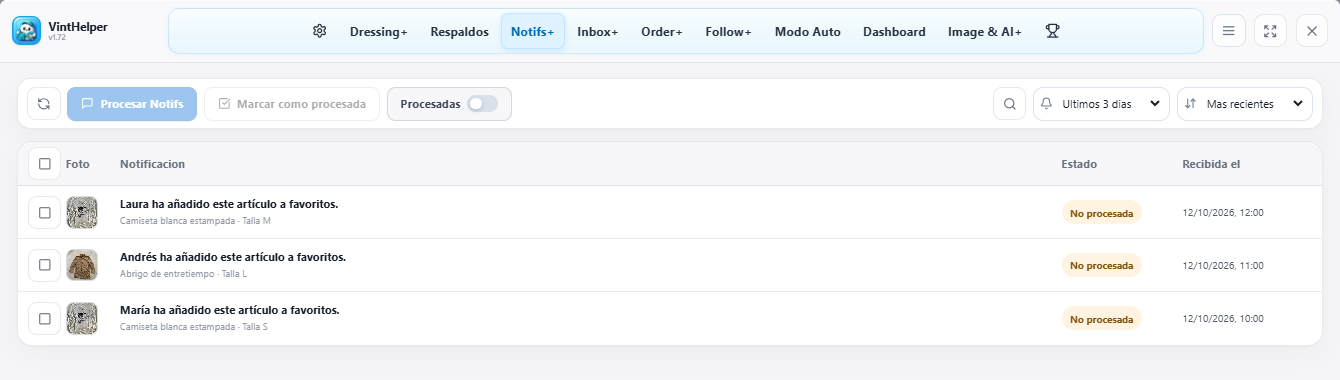
Un favorito en Vinted guarda el artículo para después; no compromete al comprador a pagarlo. Tu siguiente paso es facilitar la decisión con un anuncio completo, una respuesta útil o una oferta que respete tu margen. Notifs+ de VintHelper convierte esas notificaciones en una lista de trabajo, sin abrir cada anuncio por separado.
Una prenda anunciada a 20 € puede recibir una oferta de 18 €: un 10 % de descuento. Comprueba compra, embalaje y margen antes de enviarla. Si no puedes bajar, aporta medidas o resuelve una duda. Los favoritos de intercambio son otra actividad: no prueban que cada participante quiera comprar esa prenda. Con Notifs+ eliges qué notificaciones trabajar y preparas un mensaje, una oferta o ambos.
Dale un siguiente paso a ese favorito: selecciona notificaciones en Notifs+ y envía tu mensaje, oferta o ambos de una vez.
Escoge el período que quieres consultar: 1, 3, 5 o 7 días. Utiliza los filtros para distinguir notificaciones procesadas y pendientes, y la búsqueda para localizar un artículo o comprador.
Selecciona las notificaciones que quieras procesar y abre el panel de mensajes y ofertas. La lista izquierda muestra los destinatarios y artículos incluidos.
Activa Enviar oferta. El ajuste general permite elegir un descuento por porcentaje o importe. La lista de la izquierda muestra el precio que se enviará para cada artículo.
Por ejemplo, un descuento del 10 % sobre una prenda de 20 € propone una oferta de 18 €. Revisa las advertencias junto al precio si una oferta necesita atención.
Cuando comienza la preparación, el botón muestra Espera… y el panel sube al principio para que puedas seguir el avance. Cada notificación muestra su resultado.
Mantén Vinted y VintHelper abiertos mientras trabaja la tanda. Para responder nuevos favoritos sin seleccionar manualmente cada tanda, utiliza Mensajes y ofertas automáticos.
No. El comprador guarda el anuncio y puede seguir comparando o esperando.
Una oferta propone un precio; un mensaje aporta información. Notifs+ permite usar cualquiera de las dos acciones o combinarlas.
No. El intercambio aporta favoritos de otros participantes, no una intención de compra. Para vender, trabaja también la foto, el precio y la respuesta al comprador.