¿Republicar es editar el mismo anuncio?
No. Crea una publicación nueva. Editar sirve para modificar el anuncio existente.
Republicar en Vinted crea un anuncio nuevo a partir de una prenda o un respaldo guardado. VintHelper reúne selección, fotos, texto y precios en Dressing+ para refrescar varios artículos sin reconstruirlos uno a uno. Si solo necesitas corregir el anuncio actual, utiliza Editar y conserva esa publicación.
Antes de republicar una prenda antigua, revisa portada, talla, medidas y precio. Una publicación nueva no arregla una foto confusa. En Dressing+ seleccionas la tanda y abres el panel; ahí revisas los artículos, sus cambios y el resultado elegido. Una republicación vinculada sustituye el anuncio anterior: no es una herramienta para mantener duplicados activos. Comprueba el resultado individual si una prenda necesita revisión.
Selecciona tus anuncios en Dressing+, prepara fotos y datos y vuelve a publicarlos sin reconstruir cada anuncio a mano.
Si alguno de los artículos tiene respaldo, Origen de imágenes utilizará las imágenes del Respaldo (se recomienda usar las de Respaldo para que sucesivas republicaciones no degraden la calidad de la imagen). Alternativamente, te aparecerá la opción en la vista previa para utilizar las de Vinted en su lugar. Al utilizar las del respaldo, el lápiz permite añadir, quitar o reordenar sus fotos sin salir del panel.
Como alternativa, selecciona las prendas en Respaldos y pulsa Republicar. Se abre el mismo panel con los datos y fotos guardados en la copia. Esta opción también permite recuperar artículos que ya no están publicados si fueron respaldados con anterioridad a que ya no estén activos en Vinted.
Revisa los datos si cambiaste el artículo en Vinted después de guardar la copia. Si el anuncio vinculado sigue publicado, la republicación lo sustituirá.
La lista de la izquierda muestra qué prendas van a procesarse. A la derecha eliges los cambios comunes de la tanda.
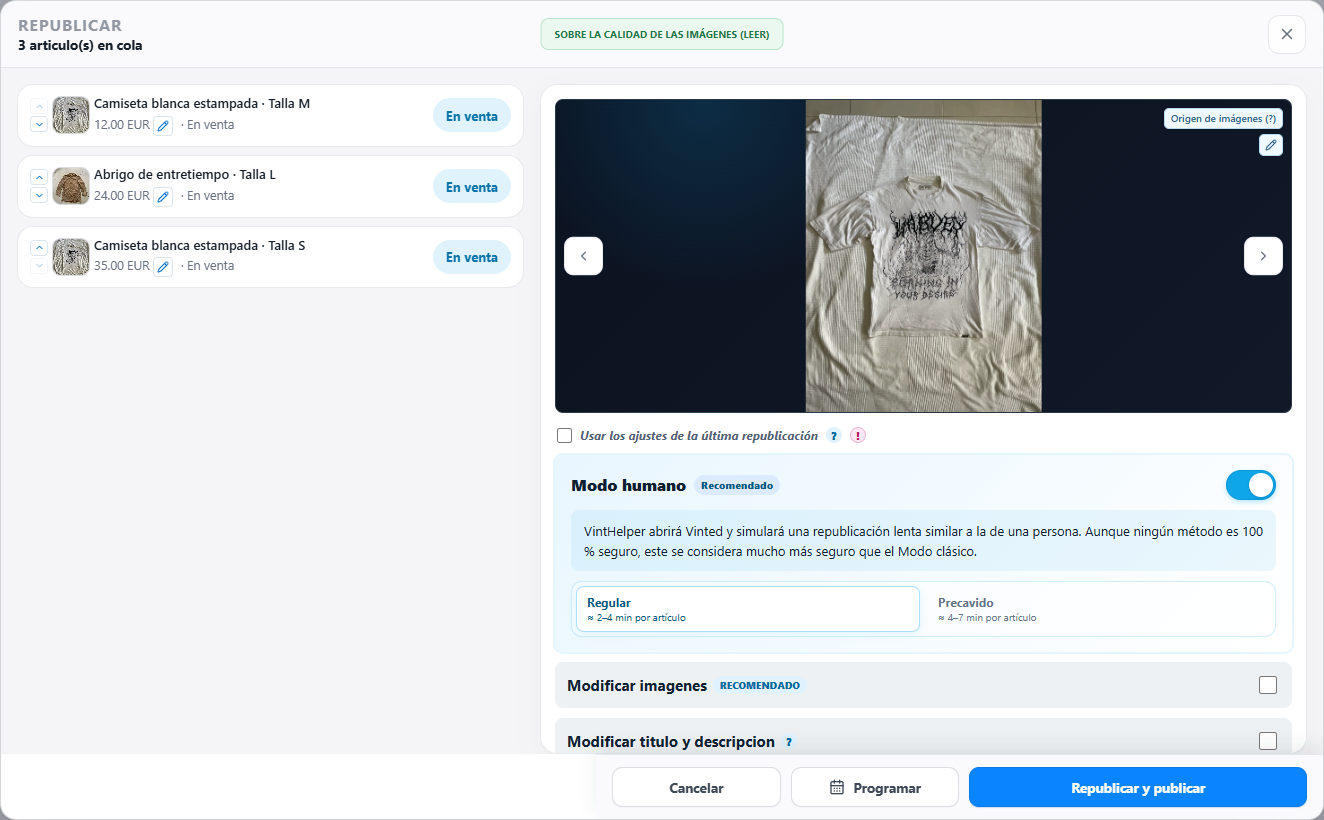
Vinted comprime las fotos al publicarlas. Si republicas muchas veces utilizando las fotos de Vinted, la pérdida de calidad se acumula.
Para evitarlo, guarda tus artículos en Respaldos desde Dressing+, idealmente antes de la primera republicación. Después puedes seguir republicando desde Dressing+: se utilizarán las fotos del respaldo, salvo que elijas otra fuente. Los ajustes de cada republicación se aplican a las fotos que se publican, manteniendo intactos los originales del respaldo.
Esta pérdida de calidad sólo se nota después de varias republicaciones; si usas la herramienta de forma ocasional o no piensas republicar muchas veces el mismo artículo, puede que no necesites hacer esto.
Antes de iniciar, revisa Borrador o publicar:
Crear/Actualizar respaldo en la nube crea el respaldo o actualiza el existente con los datos finales del artículo, como el título, la descripción y el precio, conservando las fotos originales que ya tengas guardadas.
Schedule (Programar) es exclusivo del plan Professional. Pulsa Programar en el pie del panel: eliges la fecha y hora del primer artículo y la pausa entre los siguientes. La hora inicial sugerida es dos horas después. Puedes programar hasta siete días por adelantado y gestionar la tanda desde Auto Mode → Scheduled.
El aviso de inicio permite comenzar, cancelar o posponer la tanda cinco minutos. Consulta el funcionamiento completo en Programar publicaciones.
No. Crea una publicación nueva. Editar sirve para modificar el anuncio existente.
La programación funciona en tu navegador: el dispositivo debe estar encendido y desbloqueado, con Vinted y VintHelper abiertos.
Revisa el resultado del artículo y completa el campo en el borrador antes de publicarlo. No des por publicado un anuncio solo por haber iniciado la republicación.