Republier revient-il à modifier la même annonce ?
Non. Une nouvelle publication est créée ; Modifier conserve l'annonce existante.
Republier sur Vinted crée une nouvelle annonce à partir d'une pièce ou d'une sauvegarde. Dressing+ rassemble sélection, photos, texte et prix pour rafraîchir plusieurs articles sans tout reconstruire. Pour corriger uniquement l'annonce actuelle, utilisez Modifier et conservez sa publication.
Avant de republier une pièce ancienne, revoyez photo principale, taille, mesures et prix. Une nouvelle date ne corrige pas une photo confuse. Sélectionnez la série dans Dressing+, ouvrez le panneau et vérifiez les changements. La republication liée remplace l'annonce précédente ; elle ne sert pas à conserver des doublons actifs. Lisez le résultat de chaque article lorsqu'une vérification est nécessaire.
Sélectionnez les annonces dans Dressing+, préparez photos et informations et republiez sans tout ressaisir.
Si un article possède une sauvegarde, Source des images utilise ses photos par défaut. Nous les recommandons pour éviter une perte de qualité au fil des republications. Vous pouvez choisir les photos de Vinted à la place depuis l’aperçu. Avec les photos de la sauvegarde, le crayon permet d’en ajouter, d’en supprimer ou de les réorganiser sans quitter le panneau.
Vous pouvez aussi sélectionner les articles dans Sauvegardes et cliquer sur Republier. Le même panneau s’ouvre avec les données et photos enregistrées. Cela permet également de récupérer des articles qui ne sont plus publiés, à condition de les avoir sauvegardés avant qu’ils ne deviennent inactifs sur Vinted.
Vérifiez les données si vous avez modifié l’article sur Vinted après la sauvegarde. Si l’annonce liée est toujours publiée, la republication la remplacera.
La liste de gauche contient les articles à traiter. À droite, choisissez les réglages communs au lot.
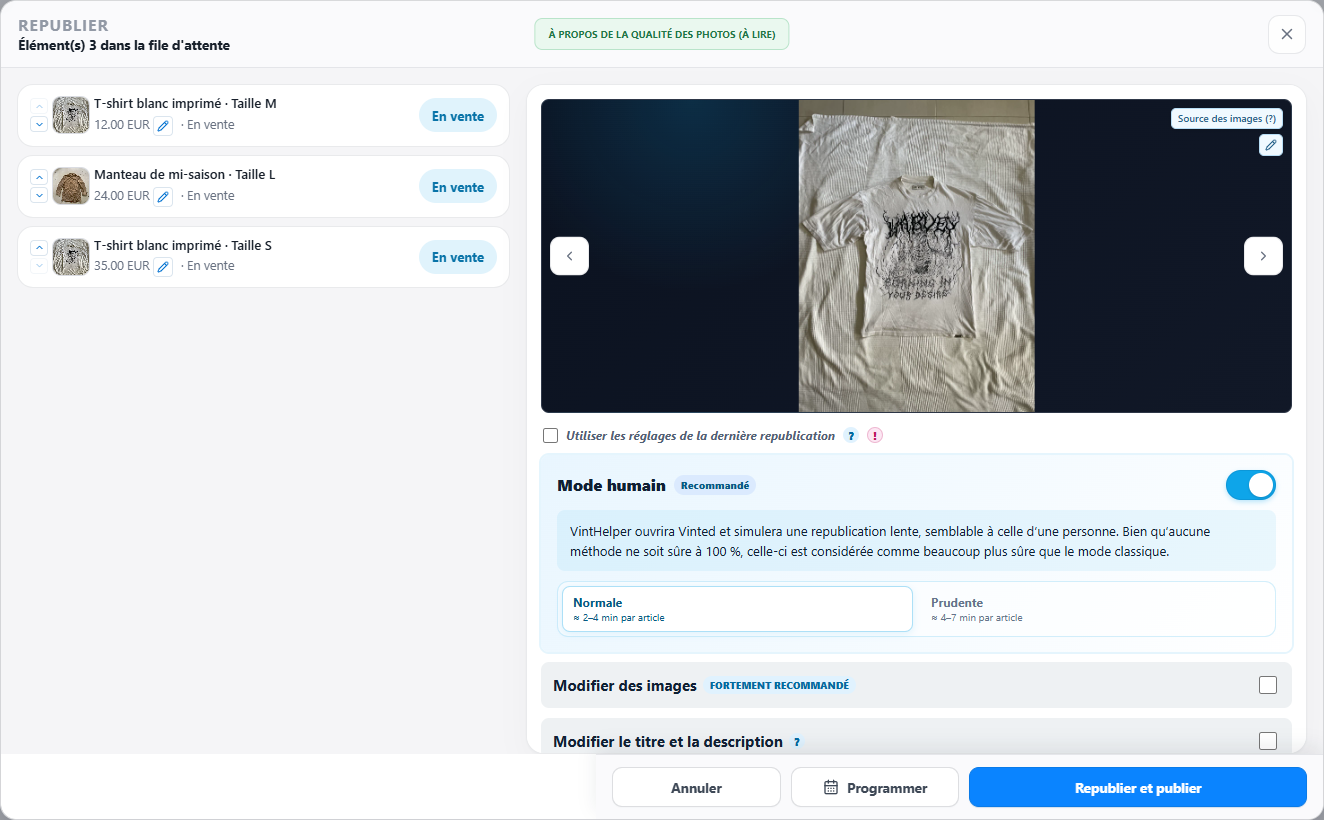
Si vous republiez depuis Dressing+ sans avoir sauvegardé l’article, les photos utilisées sont celles de l’annonce Vinted. Vinted les compresse à chaque fois : en republiant plusieurs fois le même article, la perte de qualité s’accumule.
Pour l’éviter, enregistrez vos articles dans Sauvegardes depuis Dressing+ (idéalement avant la première republication, pour que les photos n’aient pas encore perdu en qualité). Les republications utiliseront alors toujours les photos de la sauvegarde, sauf si vous choisissez une autre source.
Cette dégradation ne devient visible qu’après plusieurs republications. Si vous utilisez l’outil occasionnellement ou ne comptez pas republier souvent le même article, cette étape n’est pas forcément nécessaire.
Avant de démarrer, vérifiez Brouillon ou publier :
Créer/Mettre à jour la sauvegarde cloud crée une sauvegarde ou met à jour celle qui existe avec les données finales de l’article, comme le titre, la description et le prix, tout en conservant les photos originales déjà enregistrées.
La programmation est exclusive à la formule Professional. Cliquez sur Programmer en bas du panneau, puis choisissez la date et l'heure du premier article et la pause entre les suivants. L'heure proposée est deux heures plus tard. Vous pouvez programmer jusqu'à sept jours à l'avance et gérer le lot dans Mode Auto → Programmés.
L’avis de démarrage permet de commencer, d’annuler ou de reporter le lot de cinq minutes. Retrouvez le fonctionnement complet dans Programmer des publications.
Non. Une nouvelle publication est créée ; Modifier conserve l'annonce existante.
Non. L'appareil doit rester allumé et déverrouillé, avec Vinted et VintHelper ouverts.
Consultez le résultat et complétez le champ dans le brouillon avant publication. Le lancement de la republication ne signifie pas que l'annonce est publiée.