Ripubblicare equivale a modificare lo stesso annuncio?
No. Crea una nuova pubblicazione; Modifica mantiene quella esistente.
Ripubblicare su Vinted crea un nuovo annuncio da una prenda o da un backup. Dressing+ riunisce selezione, foto, testo e prezzi per aggiornare più articoli senza ricostruirli uno per uno. Per correggere solo l'annuncio attuale, usa Modifica e conserva la pubblicazione.
Prima di ripubblicare controlla copertina, taglia, misure e prezzo. Una nuova data non risolve una foto poco chiara. Seleziona gli articoli in Dressing+, apri il pannello e verifica i cambiamenti. La ripubblicazione collegata sostituisce l'annuncio precedente, senza mantenere duplicati attivi. Leggi il risultato di ogni capo se un campo richiede una verifica.
Seleziona gli annunci in Dressing+, prepara foto e dati e ripubblica senza ricreare ogni annuncio a mano.
Se almeno un articolo ha un backup, Origine delle immagini utilizza le foto del backup per impostazione predefinita. Le consigliamo per evitare perdite di qualità con le ripubblicazioni successive. Dall’anteprima puoi scegliere invece le foto di Vinted. Quando usi le foto del backup, la matita permette di aggiungerle, rimuoverle o riordinarle senza uscire dal pannello.
In alternativa, seleziona gli articoli in Backup e premi Ripubblica. Si apre lo stesso pannello con i dati e le foto salvati. Questa opzione permette anche di recuperare articoli non più pubblicati, purché ne sia stato fatto un backup prima che diventassero inattivi su Vinted.
Controlla i dati se hai modificato l’articolo su Vinted dopo il salvataggio del backup. Se l’annuncio collegato è ancora pubblicato, la ripubblicazione lo sostituirà.
L'elenco a sinistra mostra gli articoli da elaborare. A destra scegli le impostazioni comuni al gruppo.
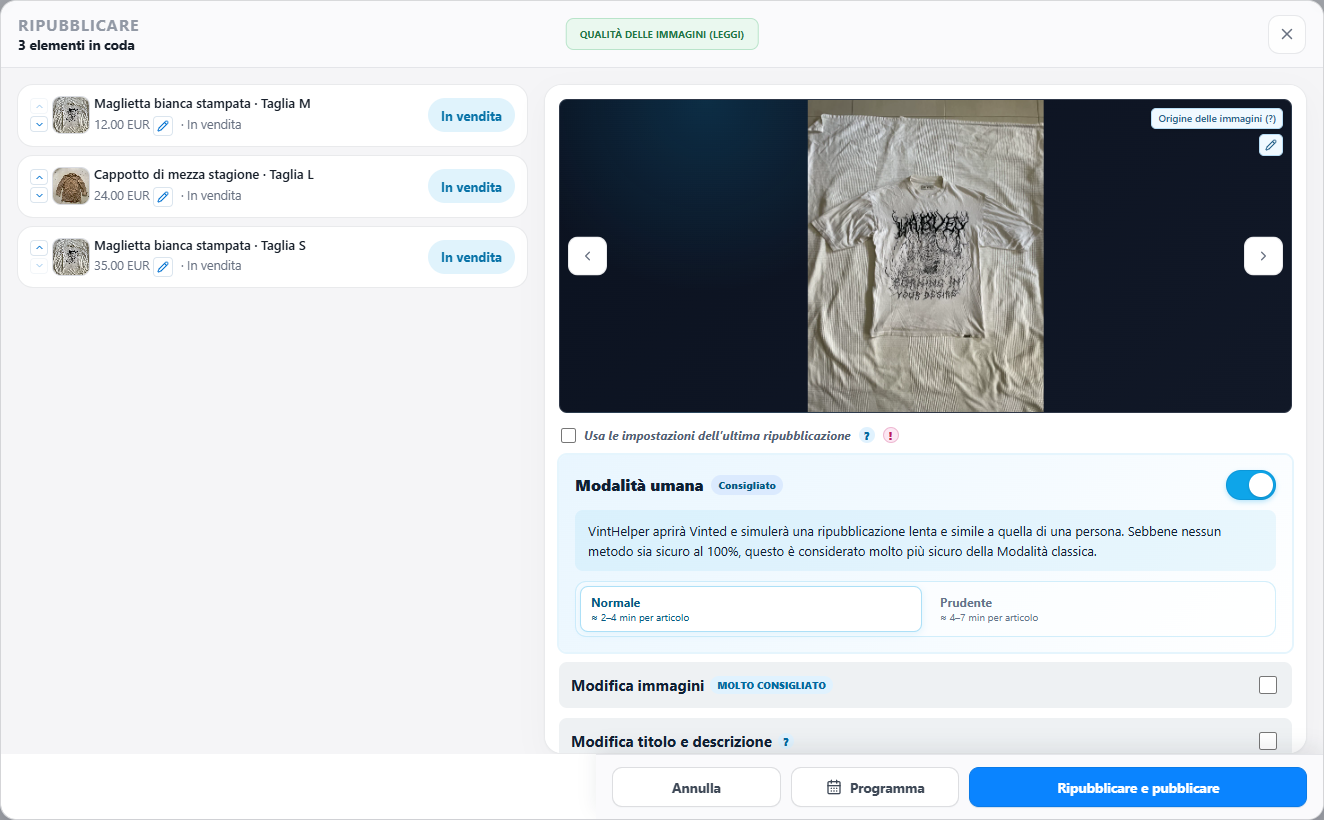
Se ripubblichi da Dressing+ senza aver creato un backup dell’articolo, vengono usate le foto dell’annuncio su Vinted. Vinted le comprime ogni volta, quindi ripubblicando più volte lo stesso articolo la perdita di qualità si accumula.
Per evitarlo, salva gli articoli in Backup da Dressing+ (idealmente prima della prima ripubblicazione, quando le foto non hanno ancora perso qualità). Le ripubblicazioni useranno così sempre le foto del backup, a meno che tu non scelga un’altra fonte.
Questo deterioramento si nota solo dopo diverse ripubblicazioni. Se usi la funzione occasionalmente o non prevedi di ripubblicare molte volte lo stesso articolo, questo passaggio potrebbe non essere necessario.
Prima di iniziare, controlla Bozza o pubblica:
Crea/Aggiorna backup nel cloud crea un backup oppure aggiorna quello esistente con i dati finali dell’articolo, come titolo, descrizione e prezzo, mantenendo le foto originali già salvate.
La programmazione è esclusiva del piano Professional. Premi Programma in fondo al pannello, scegli data e ora del primo articolo e la pausa tra i successivi. L'orario iniziale suggerito è tra due ore. Puoi programmare fino a sette giorni in anticipo e gestire il gruppo in Modalità Auto → Programmati.
L’avviso iniziale permette di avviare, annullare o rimandare il gruppo di cinque minuti. Trovi il funzionamento completo in Programmare le pubblicazioni.
No. Crea una nuova pubblicazione; Modifica mantiene quella esistente.
No. Il dispositivo deve essere acceso e sbloccato, con Vinted e VintHelper aperti.
Controlla il risultato e completa il campo nella bozza prima di pubblicare. Avviare la ripubblicazione non conferma che l'annuncio sia già online.