Is opnieuw plaatsen hetzelfde als bewerken?
Nee. Het maakt een nieuwe advertentie. Bewerken behoudt de bestaande advertentie.
Opnieuw plaatsen op Vinted maakt een nieuwe advertentie van een artikel of back-up. Dressing+ brengt selectie, foto's, tekst en prijzen samen, zodat je meerdere oudere artikelen niet stuk voor stuk opnieuw opbouwt. Gebruik Bewerken als je alleen de bestaande advertentie wilt aanpassen.
Bekijk eerst de hoofdfoto, maat, afmetingen en prijs. Een nieuwe datum herstelt geen onduidelijke foto. Selecteer de artikelen in Dressing+, open het voorbereidingspaneel en controleer de wijzigingen. Opnieuw plaatsen van een gekoppeld artikel vervangt de oude advertentie; het is geen manier om actieve dubbelen te bewaren. Lees de uitkomst per artikel als een veld controle nodig heeft.
Selecteer advertenties in Dressing+, bereid foto's en gegevens voor en plaats opnieuw zonder alles handmatig aan te maken.
Heeft minstens één artikel een back-up, dan gebruikt Bron van afbeeldingen standaard de back-upfoto’s. We raden die aan om kwaliteitsverlies bij herhaaldelijk herplaatsen te voorkomen. Via het voorbeeld kun je in plaats daarvan de Vinted-foto’s kiezen. Als je back-upfoto’s gebruikt, kun je met het potlood foto’s toevoegen, verwijderen en van volgorde veranderen zonder het paneel te verlaten.
Je kunt ook artikelen in Back-ups selecteren en op Opnieuw plaatsen klikken. Hetzelfde paneel opent met de opgeslagen gegevens en foto’s. Zo kun je ook artikelen herstellen die niet meer te koop staan, als je een back-up hebt gemaakt voordat ze op Vinted inactief werden.
Controleer de gegevens als je het artikel na het maken van de back-up op Vinted hebt aangepast. Staat de gekoppelde advertentie nog online, dan wordt die bij het herplaatsen vervangen.
Links zie je welke artikelen worden verwerkt. Rechts kies je de instellingen voor de hele reeks.
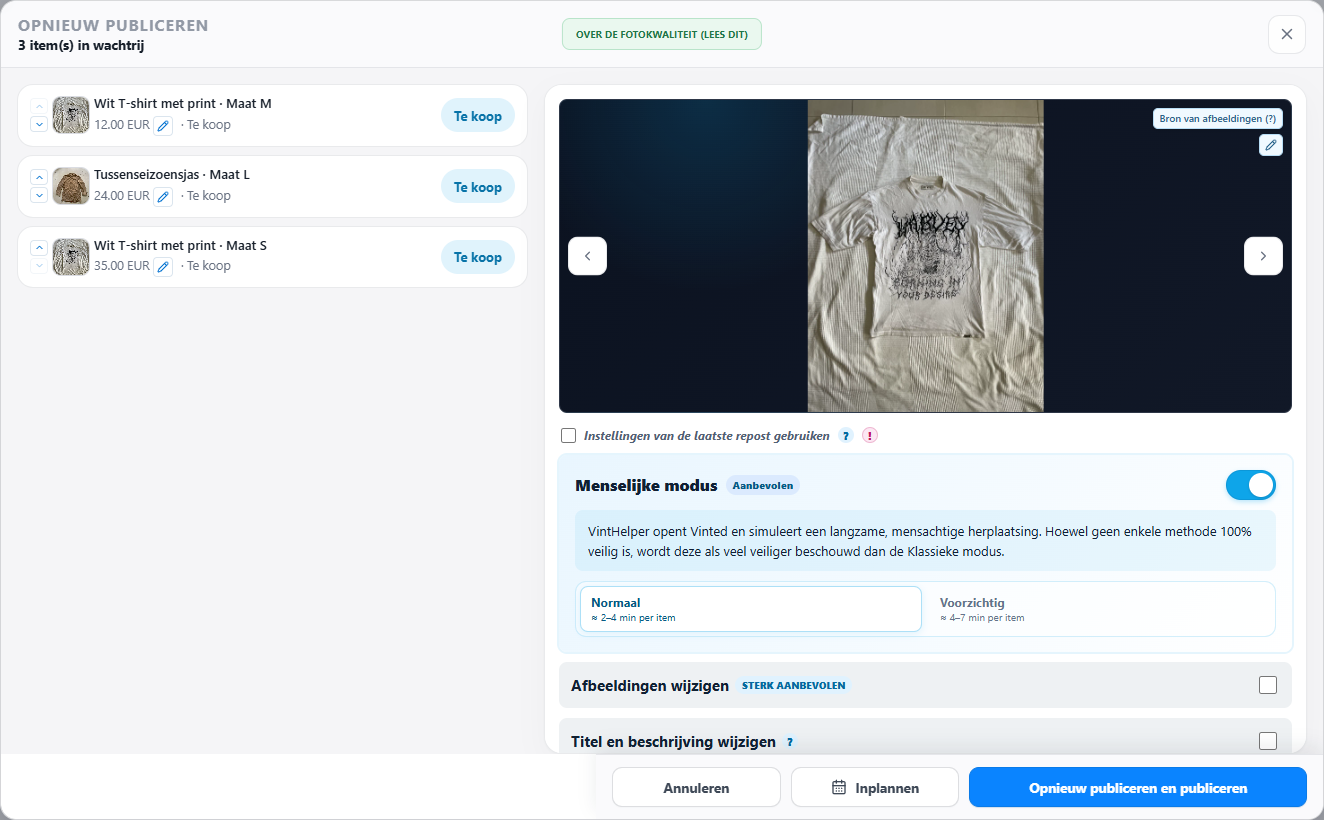
Als je een artikel opnieuw plaatst vanuit Dressing+ zonder er een back-up van te maken, worden de foto’s uit de Vinted-advertentie gebruikt. Vinted comprimeert ze elke keer, waardoor het kwaliteitsverlies zich opstapelt als je hetzelfde artikel herhaaldelijk opnieuw plaatst.
Om dat te voorkomen, sla je artikelen vanuit Dressing+ op in Back-ups (liefst vóór de eerste herplaatsing, wanneer de foto’s nog geen kwaliteit hebben verloren). Bij het herplaatsen worden dan steeds de foto’s uit de back-up gebruikt, tenzij je een andere bron kiest.
Dit kwaliteitsverlies wordt pas zichtbaar na meerdere herplaatsingen. Als je de functie af en toe gebruikt of hetzelfde artikel niet vaak opnieuw wilt plaatsen, is deze stap misschien niet nodig.
Controleer voor de start Concept of publiceren:
Cloudback-up maken/bijwerken maakt een back-up of werkt de bestaande bij met de uiteindelijke artikelgegevens, zoals titel, beschrijving en prijs. De oorspronkelijke foto’s die al zijn opgeslagen blijven behouden.
Inplannen is uitsluitend beschikbaar met Professional. Klik onderaan op Inplannen, kies datum en tijd voor het eerste artikel en de pauze tussen de volgende. De voorgestelde starttijd is twee uur later. Je kunt tot zeven dagen vooruit plannen en de reeks beheren via Automatische modus → Gepland.
De startmelding laat je beginnen, annuleren of de reeks vijf minuten uitstellen. Bekijk Publicaties plannen voor de volledige uitleg.
Nee. Het maakt een nieuwe advertentie. Bewerken behoudt de bestaande advertentie.
Nee. Het apparaat moet aan en ontgrendeld zijn, met Vinted en VintHelper geopend.
Bekijk het resultaat en vul het veld in het concept aan voordat je publiceert. Het starten van opnieuw plaatsen bevestigt nog geen publicatie.