Sehen Käufer meine SKU und den Lagerplatz?
Das sind private Organisationsfelder in VintHelper; der öffentliche Inserattext wird dadurch nicht verändert.
Eine brauchbare Vinted-Bestandsverwaltung zeigt, welcher Artikel eingestellt ist, wo er liegt und was du nach dem Verkauf einpackst. VintHelper verbindet private SKU- und Lagerplatzfelder in Dressing+ und Backups mit Bestandsansichten und Export. Erfasse die Ware einmal, statt später ähnliche Taschen zu durchsuchen.
Vergib etwa TOP-001 und Box A · Regal 2. Ein gleiches Oberteil bekommt eine andere Referenz. Nutze denselben Code am physischen Lagerplatz und in VintHelper; aktualisiere ihn beim Umräumen. Halte Einkaufskosten in deiner Kostenaufstellung fest: Der Bestand zu Angebotspreisen ist weder eingegangenes Geld noch Gewinn.
Finde verkaufte Stücke per SKU, ordne ihre Lagerplätze und verwalte Inserate in Dressing+.
Aktiviere SKU/INV im Tabellenkopf. Die Ansicht ergänzt private Inventarfelder neben den Vinted-Daten des Artikels.
Auf dem Handy erscheinen sie kompakt in den Zeilen. Deaktiviere den Schalter für die übliche Ansicht.
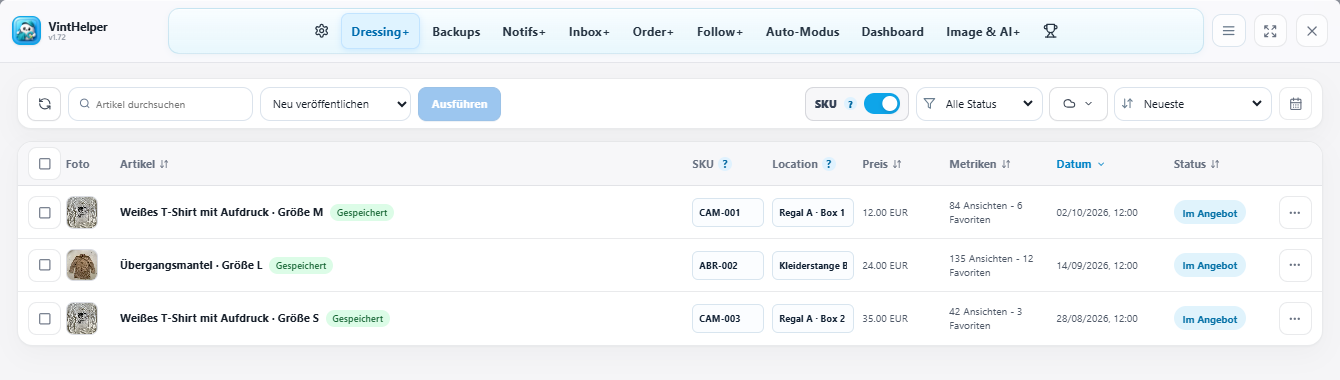
Trage die Angaben im Artikelfeld ein oder ändere sie und speichere über das Bedienelement der Zeile. Mit der SKU-Suche findest du den Artikel später, ohne den ganzen Titel zu kennen.
Inventardaten gehören zu deiner Organisation in VintHelper. Sie ändern weder Titel noch Beschreibung auf Vinted.
Im Dashboard siehst du den Inventarstatus, den Wert zu den angegebenen Preisen und das Alter der Anzeigen.
Über Daten exportieren erstellst du eine Datei mit den Spalten, die du aufbewahren oder außerhalb von VintHelper verwenden möchtest.
Das sind private Organisationsfelder in VintHelper; der öffentliche Inserattext wird dadurch nicht verändert.
Nein. Dafür brauchst du tatsächliche Verkaufspreise und deine Kosten.
Vergib vor dem Einlagern eine eindeutige SKU und einen Lagerplatz. Suche diese Kennung in VintHelper und nutze denselben Code am physischen Etikett.