Ist erneutes Einstellen dasselbe wie Bearbeiten?
Nein. Es erstellt ein neues Inserat. Bearbeiten behält das vorhandene Inserat.
Erneutes Einstellen auf Vinted erzeugt ein neues Inserat aus einem Artikel oder einem Backup. Dressing+ bündelt Auswahl, Fotos, Text und Preise, damit du mehrere ältere Artikel nicht einzeln neu aufbauen musst. Für reine Korrekturen am vorhandenen Inserat nutzt du Bearbeiten.
Prüfe bei älteren Artikeln Titelbild, Größe, Maße und Preis. Ein neues Datum verbessert kein unklares Foto. Wähle die Artikel in Dressing+, öffne das Vorbereitungsfenster und kontrolliere die Änderungen. Eine verknüpfte Neueinstellung ersetzt das bisherige Inserat; sie soll keine aktiven Doppelanzeigen erzeugen. Lies das Ergebnis je Artikel, wenn ein Feld überprüft werden muss.
Wähle Inserate in Dressing+, bereite Bilder und Angaben vor und stelle sie neu ein, ohne alles von Hand anzulegen.
Hat mindestens ein Artikel ein Backup, verwendet Bildquelle standardmäßig die Backup-Fotos. Wir empfehlen diese Fotos, damit die Qualität beim wiederholten Einstellen erhalten bleibt. In der Vorschau könnt ihr stattdessen die Vinted-Fotos auswählen. Bei Verwendung der Backup-Fotos könnt ihr über den Stift Fotos hinzufügen, entfernen und umsortieren, ohne das Fenster zu verlassen.
Alternativ wählt ihr die Artikel unter Backups aus und klickt auf Erneut einstellen. Dasselbe Fenster öffnet sich mit den gespeicherten Daten und Fotos. So könnt ihr auch nicht mehr veröffentlichte Artikel wiederherstellen, sofern ihr sie gesichert habt, bevor sie auf Vinted inaktiv wurden.
Prüft die Daten, falls ihr den Artikel nach dem Sichern auf Vinted geändert habt. Ist das verknüpfte Angebot noch veröffentlicht, wird es beim erneuten Einstellen ersetzt.
Links siehst du die zu bearbeitenden Artikel. Rechts legst du die gemeinsamen Einstellungen für den Stapel fest.
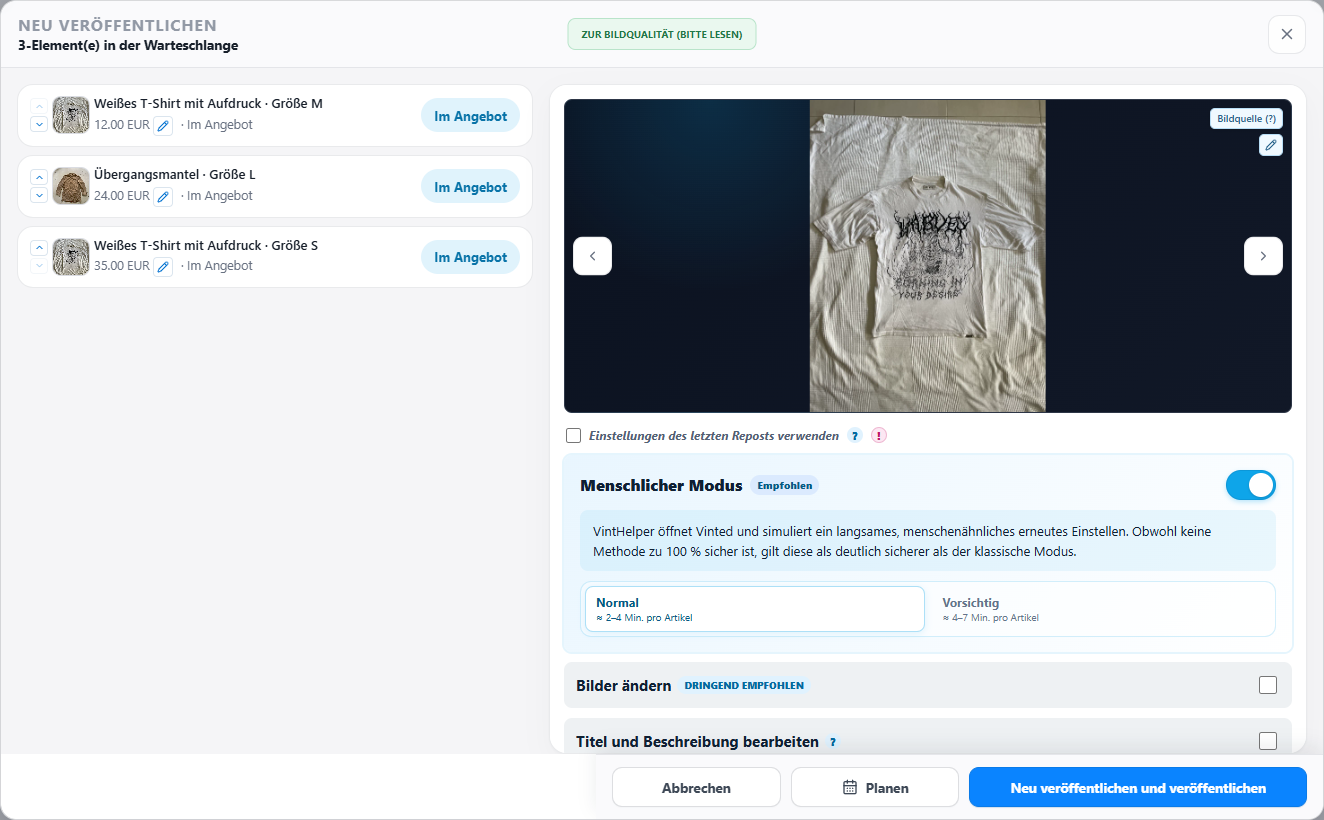
Wenn du einen Artikel über Dressing+ erneut einstellst, ohne ihn vorher zu sichern, werden die Fotos aus dem Vinted-Angebot verwendet. Vinted komprimiert sie jedes Mal. Beim wiederholten Einstellen desselben Artikels summiert sich daher der Qualitätsverlust.
Um das zu vermeiden, speichere deine Artikel über Dressing+ in Backups (am besten vor dem ersten erneuten Einstellen, solange die Fotos noch keine Qualität verloren haben). Danach werden beim erneuten Einstellen immer die Fotos des Backups verwendet, sofern du keine andere Quelle auswählst.
Dieser Qualitätsverlust fällt erst nach mehreren erneuten Veröffentlichungen auf. Wenn du die Funktion nur gelegentlich nutzt oder denselben Artikel nicht oft erneut einstellen möchtest, ist dieser Schritt möglicherweise nicht nötig.
Prüfe vor dem Start Entwurf oder veröffentlichen:
Cloud-Backup erstellen/aktualisieren erstellt ein Backup oder aktualisiert das vorhandene mit den endgültigen Artikeldaten wie Titel, Beschreibung und Preis. Die bereits gespeicherten Originalfotos bleiben erhalten.
Die Zeitplanung ist ausschließlich im Tarif Professional verfügbar. Klicke unten auf Planen und wähle Datum und Uhrzeit des ersten Artikels sowie die Pause zwischen den folgenden. Vorgeschlagen wird eine Startzeit in zwei Stunden. Du kannst bis zu sieben Tage im Voraus planen und den Stapel unter Auto Mode → Geplant verwalten.
Die Startmeldung ermöglicht es, den Durchlauf zu starten, abzubrechen oder um fünf Minuten zu verschieben. Den vollständigen Ablauf erklärt Veröffentlichungen planen.
Nein. Es erstellt ein neues Inserat. Bearbeiten behält das vorhandene Inserat.
Nein. Gerät und Browser müssen aktiv sein, Vinted und VintHelper geöffnet und das Gerät entsperrt.
Prüfe das Ergebnis und ergänze das Feld im Entwurf vor der Veröffentlichung. Der Start des Neueinstellens ist noch keine bestätigte Veröffentlichung.