¿Puedo subir varios artículos a Vinted a la vez?
Sí. Con Anuncios en lote de VintHelper añades las fotos de varias prendas, revisas los grupos, generas las fichas y eliges cómo continuar con la tanda.
Tienes las prendas fotografiadas. Lo que falta es la parte pesada: escribir cada título, redactar la descripción y rellenar las fichas una por una. Con VintHelper subes las fotos juntas, las separas por artículo y la IA prepara los anuncios. Revisa la tanda y elige si guardarla, publicarla como borradores o ponerla a la venta. Menos trabajo repetido y más tiempo para vender.
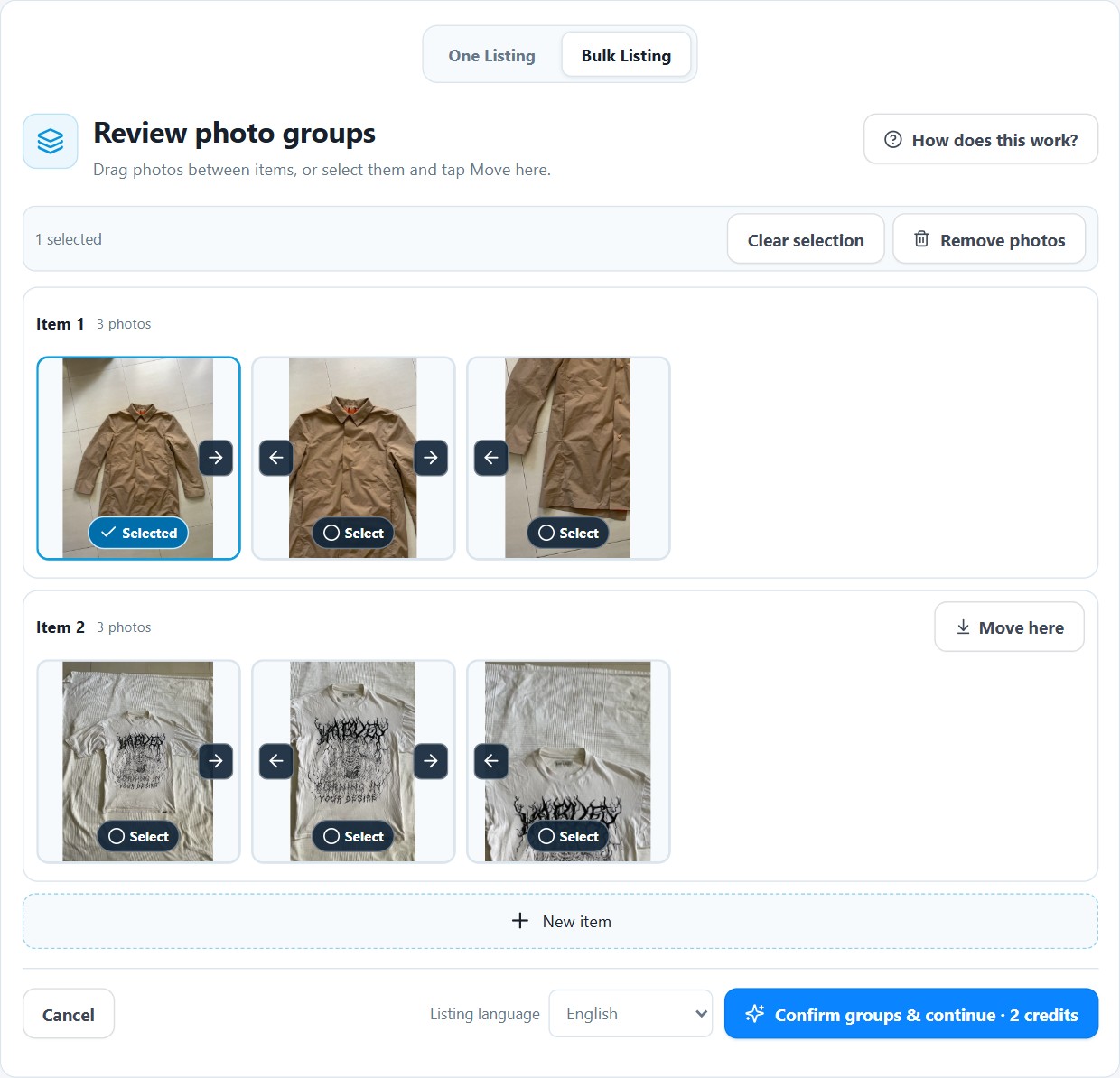
Imagina seis prendas fotografiadas por delante, por detrás y con su etiqueta. En lugar de abrir seis formularios vacíos, lleva todas las imágenes a Anuncios en lote, dentro de Listing Generator. VintHelper separa las fotos por artículo para preparar varias fichas en el mismo flujo.
Puedes añadir hasta 200 fotos por tanda y hasta 20 por artículo. Las fotos no son anuncios: una chaqueta con cinco imágenes sigue siendo una sola prenda. Así trabajas con tus fotos reales, sin preparar hojas de cálculo ni copiar el mismo texto de una ventana a otra.
Mira los grupos antes de generar: la chaqueta con su etiqueta, el pantalón con sus detalles y cada prenda con su portada. Arrastra una foto al grupo correspondiente, divide un grupo si contiene dos artículos y coloca primero la imagen que mejor presenta el producto.
Ese pequeño trabajo de preparación sirve para toda la tanda. Una foto nítida de la etiqueta aporta talla, marca y composición; los detalles muestran el estado y ayudan a construir una ficha que responde a lo que el comprador quiere saber.
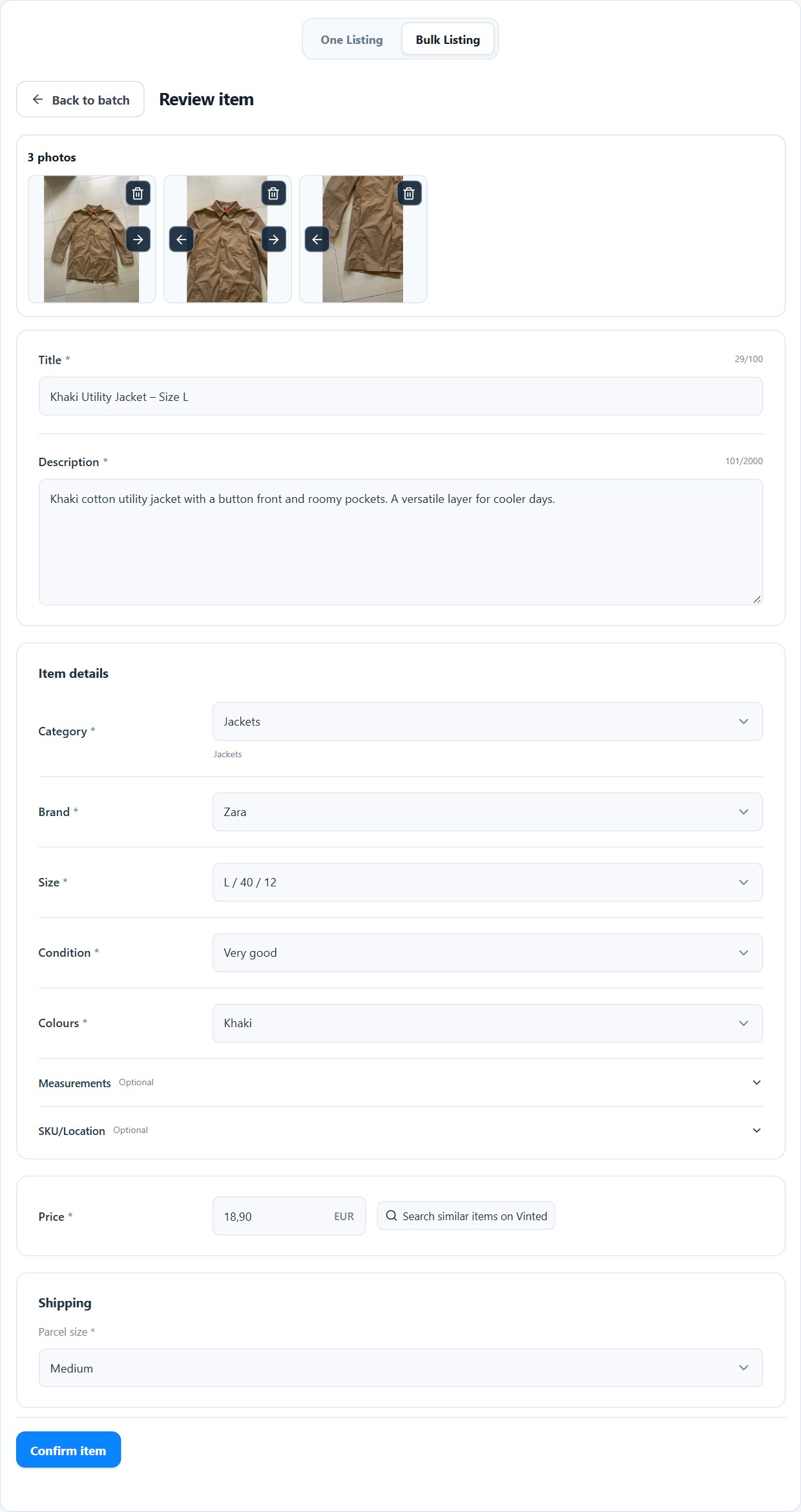
También puedes buscar artículos similares en Vinted desde la propia revisión para decidir el precio. La ventaja está en pasar de rellenar formularios a terminar anuncios: haces las fotos una vez y aprovechas ese trabajo para sacar más prendas a la venta.
Elige el idioma de tus anuncios y deja que la IA prepare títulos, descripciones y los datos que identifica en las fotos. Abre las fichas, ajusta la talla, la categoría o el precio y confirma cada artículo. Tienes los textos y las fotos juntos, sin reconstruir el anuncio en otro sitio.
También puedes buscar artículos similares en Vinted desde la propia revisión para decidir el precio. La ventaja está en pasar de rellenar formularios a terminar anuncios: haces las fotos una vez y aprovechas ese trabajo para sacar más prendas a la venta.
Desde la extensión puedes guardar los anuncios revisados en Respaldos, enviarlos a Vinted como borradores o publicarlos. Con Professional también puedes programar la tanda para una fecha y hora. Los artículos que continúan quedan guardados con sus fotos en Respaldos para volver a trabajar con ellos.
Si preparas las prendas desde el dashboard web, guárdalas en Respaldos y continúa desde la extensión para publicar. Para una publicación programada, deja Vinted y VintHelper abiertos en el navegador. Preparar hoy lo que vas a publicar después evita tener que empezar de cero en el momento de vender.
Si compras ropa para revender, cada prenda trae trabajo además de margen. Reducir la escritura y los formularios deja más tiempo para encontrar stock, fotografiar bien, responder ofertas y preparar pedidos. Si estás vaciando tu armario, puedes avanzar con una tanda completa en lugar de posponer los artículos que faltan.
VintHelper no termina al crear el anuncio: tienes Dressing+ para gestionar las prendas, Notifs+ para ofertas a interesados y Order+ para los pedidos y sus etiquetas. Instala VintHelper y prueba tu primera tanda con las fotos que ya tienes.
Sí. Con Anuncios en lote de VintHelper añades las fotos de varias prendas, revisas los grupos, generas las fichas y eliges cómo continuar con la tanda.
No. Este flujo empieza con las fotos de tus prendas, no con una hoja de cálculo.
Hasta 200 fotos por tanda, con un máximo de 20 por artículo. Cada grupo de fotos corresponde a un anuncio.
Sí. Puedes guardar la tanda en Respaldos o crear borradores desde la extensión. La programación está disponible con Professional.
No. Aquí creas anuncios nuevos desde fotos. Para renovar artículos que ya tienes publicados, utiliza las acciones de republicación de Dressing+.