Un favori annonce-t-il une vente ?
Non. L'acheteur enregistre l'annonce et peut continuer à comparer ou attendre.
Un favori Vinted enregistre un article pour plus tard, sans engager l'acheteur. Votre prochaine action consiste à faciliter sa décision : annonce complète, réponse utile ou offre adaptée à votre marge. Notifs+ de VintHelper transforme les notifications en une liste de travail au lieu d'ouvrir chaque annonce séparément.
Pour une pièce affichée à 20 €, proposer 18 € correspond à une remise de 10 %. Vérifiez achat, emballage et marge. Si vous ne pouvez pas baisser, fournissez les mesures ou répondez à une question. Les favoris d'échange sont différents : ils ne prouvent pas une intention d'achat. Avec Notifs+, sélectionnez les notifications et préparez un message, une offre ou les deux.
Donnez une suite utile aux favoris : sélectionnez les notifications dans Notifs+ et envoyez un message, une offre ou les deux.
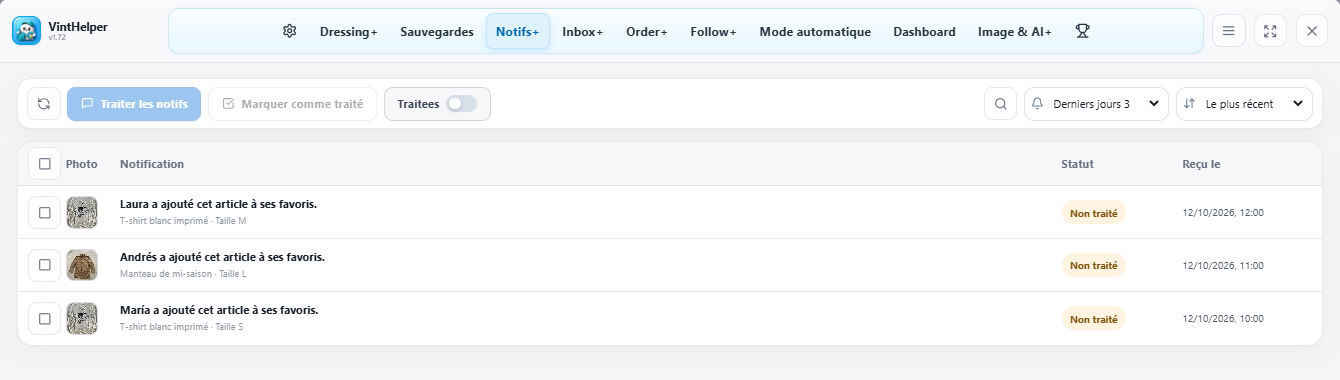
Choisissez la période à consulter : 1, 3, 5 ou 7 jours. Utilisez les filtres pour distinguer les notifications traitées et en attente, et la recherche pour retrouver un article ou un acheteur.
Sélectionnez les notifications à traiter et ouvrez le panneau des messages et offres. La liste de gauche affiche les destinataires et les articles concernés.
Activez Envoyer une offre. Le réglage général permet de choisir une réduction en pourcentage ou en montant. La liste de gauche affiche le prix qui sera proposé pour chaque article.
Une réduction de 10 % sur un article à 20 € donne par exemple une offre à 18 €. Vérifiez les avertissements à côté des prix qui nécessitent votre attention.
Au début de la préparation, le bouton affiche Patientez… et le panneau remonte pour vous permettre de suivre la progression. Chaque notification affiche son résultat.
Gardez Vinted et VintHelper ouverts pendant le traitement. Pour répondre aux nouveaux favoris sans sélectionner chaque série manuellement, utilisez Messages et offres automatiques.
Non. L'acheteur enregistre l'annonce et peut continuer à comparer ou attendre.
L'offre propose un prix ; le message apporte une information. Notifs+ permet les deux, séparément ou ensemble.
Non. Ils viennent des participants à l'échange, sans intention d'achat établie. Photos, prix et réponses utiles restent essentiels pour vendre.