Peut-on créer plusieurs annonces Vinted à la fois ?
Oui. Ajoutez les photos de plusieurs articles dans VintHelper, vérifiez les groupes et préparez les annonces en lot avant de choisir la publication.
Les vêtements sont photographiés, mais il reste tous les titres, descriptions et champs à remplir. VintHelper transforme cette corvée en une seule session : ajoutez vos photos, regroupez-les par article et laissez l'IA préparer les annonces. Vérifiez le lot, puis sauvegardez, créez des brouillons ou publiez. Moins de saisie répétitive, plus d'articles prêts à vendre.
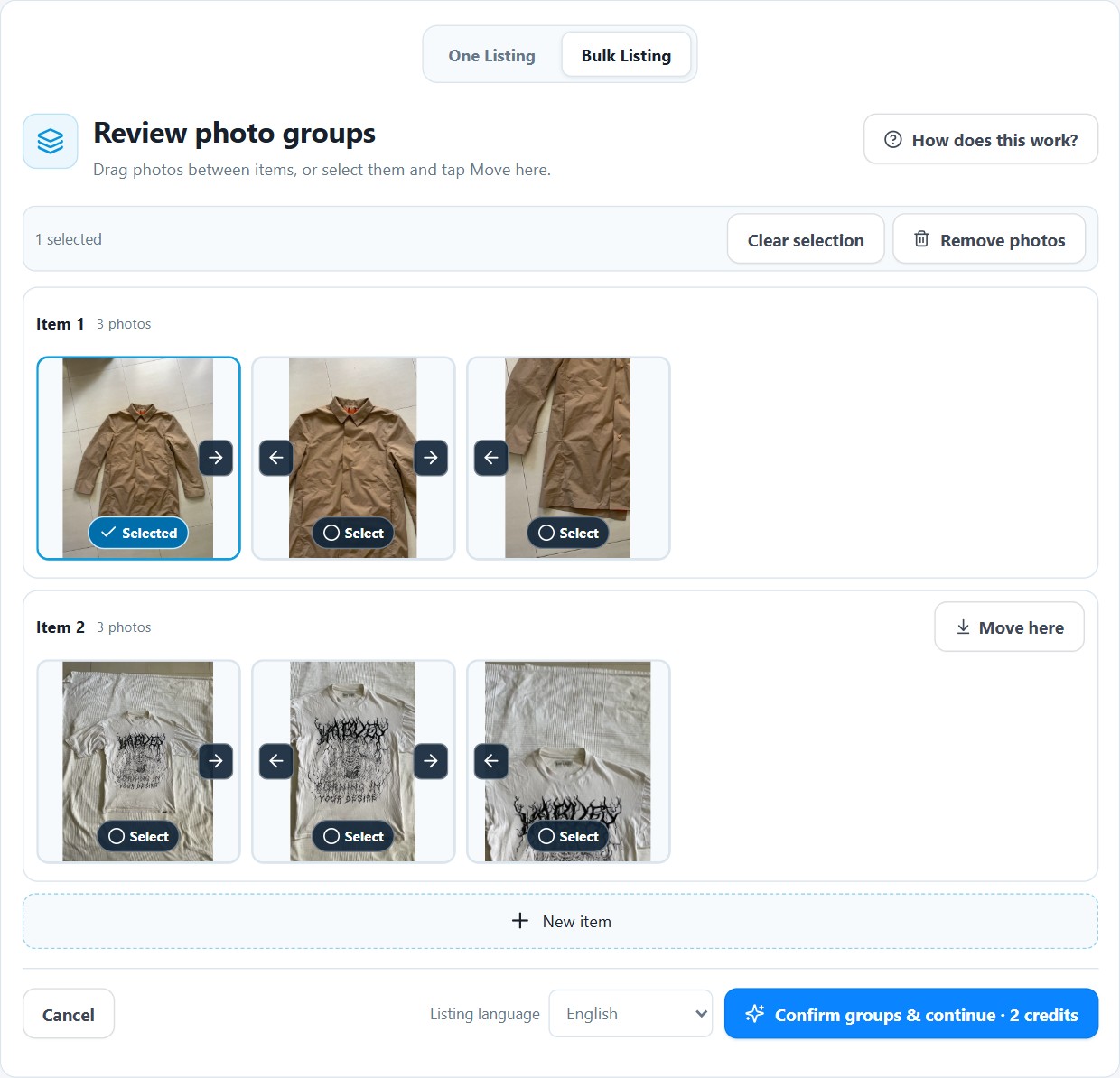
Prenez six vêtements avec une photo de face, de dos et de l'étiquette. Au lieu d'ouvrir six formulaires vides, ajoutez toutes les images au mode de création en lot de Listing Generator. VintHelper sépare les photos par article pour préparer plusieurs annonces dans le même espace.
Vous pouvez ajouter jusqu'à 200 photos par lot et 20 par article. Cinq photos d'une veste correspondent toujours à une seule annonce. Vous partez de vos vêtements photographiés, sans préparer de tableur ni recopier du texte entre plusieurs fenêtres.
Vérifiez les groupes avant la génération : la veste avec son étiquette, le pantalon avec ses détails et une bonne photo principale pour chaque article. Déplacez une image, séparez deux vêtements mélangés et placez votre meilleure photo en première position.
Cette préparation sert à tout le lot. Une étiquette lisible apporte des informations de taille, de marque et de composition. Les gros plans montrent l'état du vêtement et rendent la fiche plus utile pour l'acheteur.
Une recherche d'articles similaires sur Vinted est accessible depuis la vérification pour vous aider à fixer le prix. Vous passez du remplissage de formulaires à la finalisation d'annonces déjà préparées : votre séance photo devient du stock prêt à vendre.
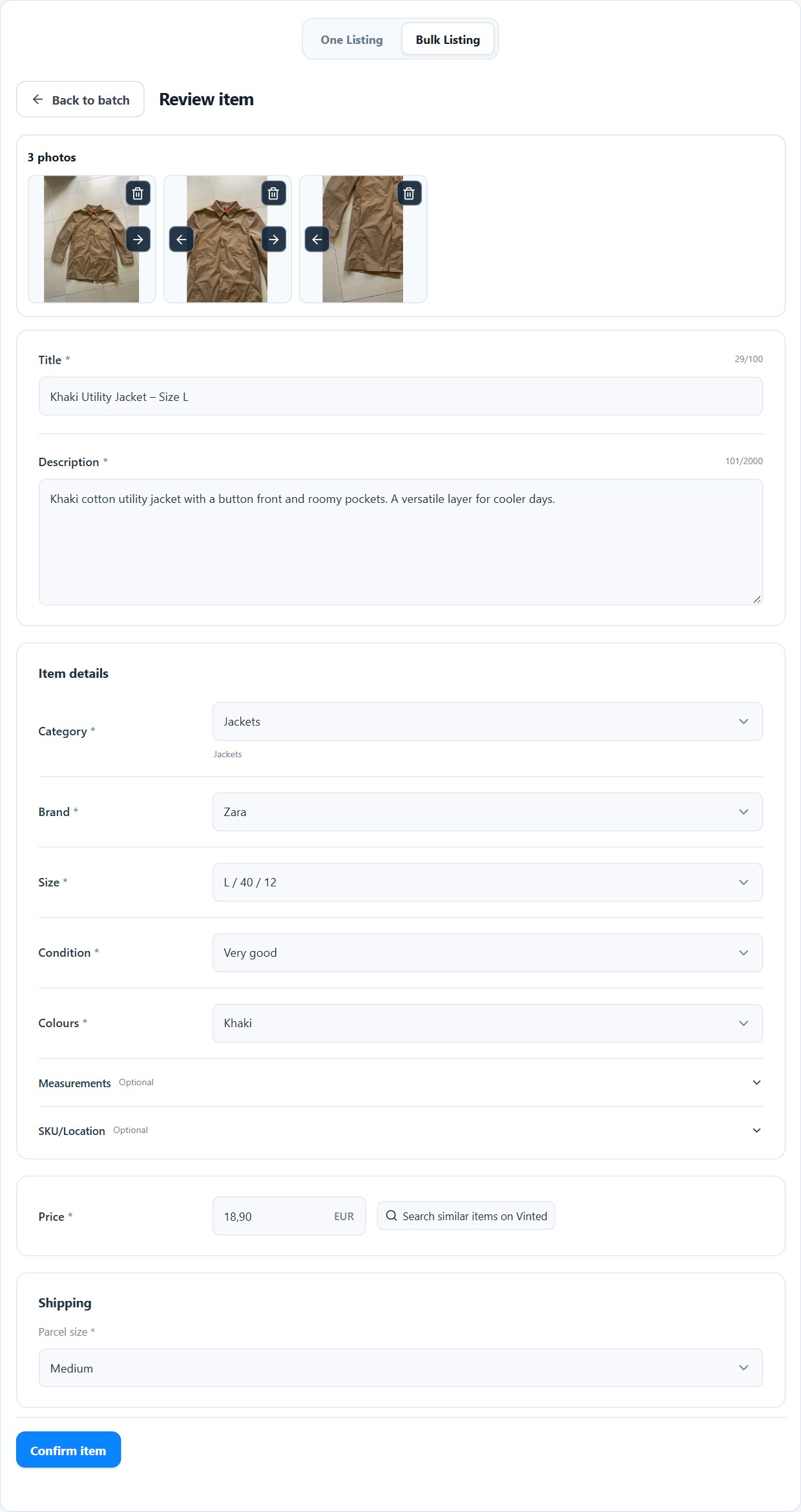
Choisissez la langue et laissez l'IA préparer les titres, les descriptions et les informations identifiées sur les photos. Ouvrez les fiches, ajustez taille, catégorie ou prix, puis confirmez chaque article. Photos et données restent réunies pendant toute la préparation.
Une recherche d'articles similaires sur Vinted est accessible depuis la vérification pour vous aider à fixer le prix. Vous passez du remplissage de formulaires à la finalisation d'annonces déjà préparées : votre séance photo devient du stock prêt à vendre.
Depuis l'extension, sauvegardez les articles vérifiés, créez des brouillons Vinted ou publiez-les. Professional permet aussi de programmer le lot à une date et une heure. Les articles qui continuent sont conservés avec leurs photos dans les sauvegardes.
Depuis le tableau de bord web, préparez les annonces et sauvegardez-les, puis passez à l'extension pour publier. Pour une publication programmée, gardez Vinted et VintHelper ouverts dans le navigateur. Préparer le lot à l'avance évite de tout ressaisir au moment de le mettre en vente.
En achat-revente, chaque vêtement représente du temps en plus de sa marge. Réduire la rédaction et les formulaires libère du temps pour le sourcing, les photos, les offres et les colis. Pour vider votre dressing, avancez par lots plutôt que de repousser sans cesse les dernières pièces.
VintHelper accompagne aussi la suite : Dressing+ pour gérer les annonces, Notifs+ pour les offres aux personnes intéressées et Order+ pour les commandes et étiquettes. Installez VintHelper et essayez votre premier lot avec vos photos actuelles.
Oui. Ajoutez les photos de plusieurs articles dans VintHelper, vérifiez les groupes et préparez les annonces en lot avant de choisir la publication.
Non. Ce fonctionnement part des photos des vêtements, sans tableur.
Jusqu'à 200 par lot et 20 par article. Un groupe correspond à une annonce.
Oui, en sauvegarde ou en brouillon depuis l'extension. La programmation est disponible avec Professional.
Non. La création en lot prépare de nouvelles annonces depuis des photos. Dressing+ sert à republier les articles déjà présents.