Posso creare più annunci Vinted insieme?
Sì. Aggiungi le foto di più capi, controlla i gruppi e prepara gli annunci in blocco con VintHelper.
Hai fotografato i capi. Restano titoli, descrizioni e tutti i campi da compilare uno per uno. VintHelper riunisce questo lavoro in un'unica sessione: carichi le foto, le raggruppi per articolo e lasci preparare gli annunci all'IA. Controlli il gruppo e scegli se salvarlo, creare bozze o pubblicare. Meno lavoro ripetitivo, più capi pronti per la vendita.
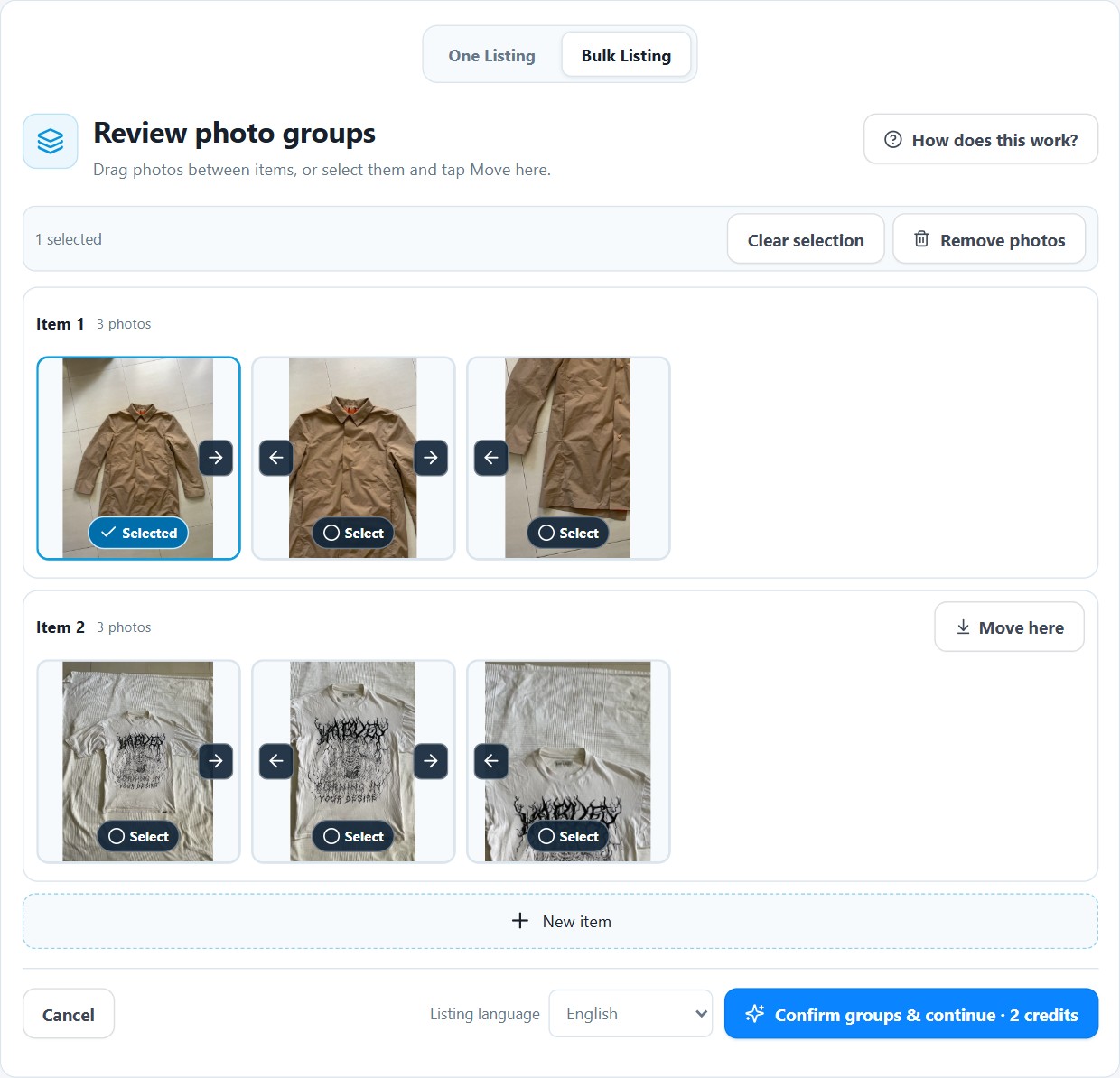
Immagina sei capi fotografati davanti, dietro e sull'etichetta. Invece di aprire sei moduli vuoti, aggiungi tutte le immagini alla creazione in blocco di Listing Generator. VintHelper separa le foto per articolo e ti permette di preparare più schede nello stesso spazio.
Puoi aggiungere fino a 200 foto per sessione e 20 per articolo. Cinque immagini di una giacca restano un solo annuncio. Parti dalle foto dei tuoi capi, senza costruire fogli di calcolo o copiare testi tra finestre.
Controlla i gruppi: la giacca con la sua etichetta, il pantalone con i dettagli e una buona copertina per ciascun articolo. Sposta le foto tra i gruppi, separa due capi finiti insieme e metti per prima l'immagine che presenta meglio il prodotto.
Questa preparazione vale per tutta la sessione. Un'etichetta leggibile fornisce informazioni su taglia, marca e composizione. I dettagli mostrano le condizioni e aiutano a rispondere alle domande dell'acquirente già nella scheda.
Puoi cercare articoli simili su Vinted direttamente dalla scheda per scegliere il prezzo. Il vantaggio è passare dal riempire campi vuoti al completare annunci già preparati: una sessione fotografica diventa stock pronto per la vendita.
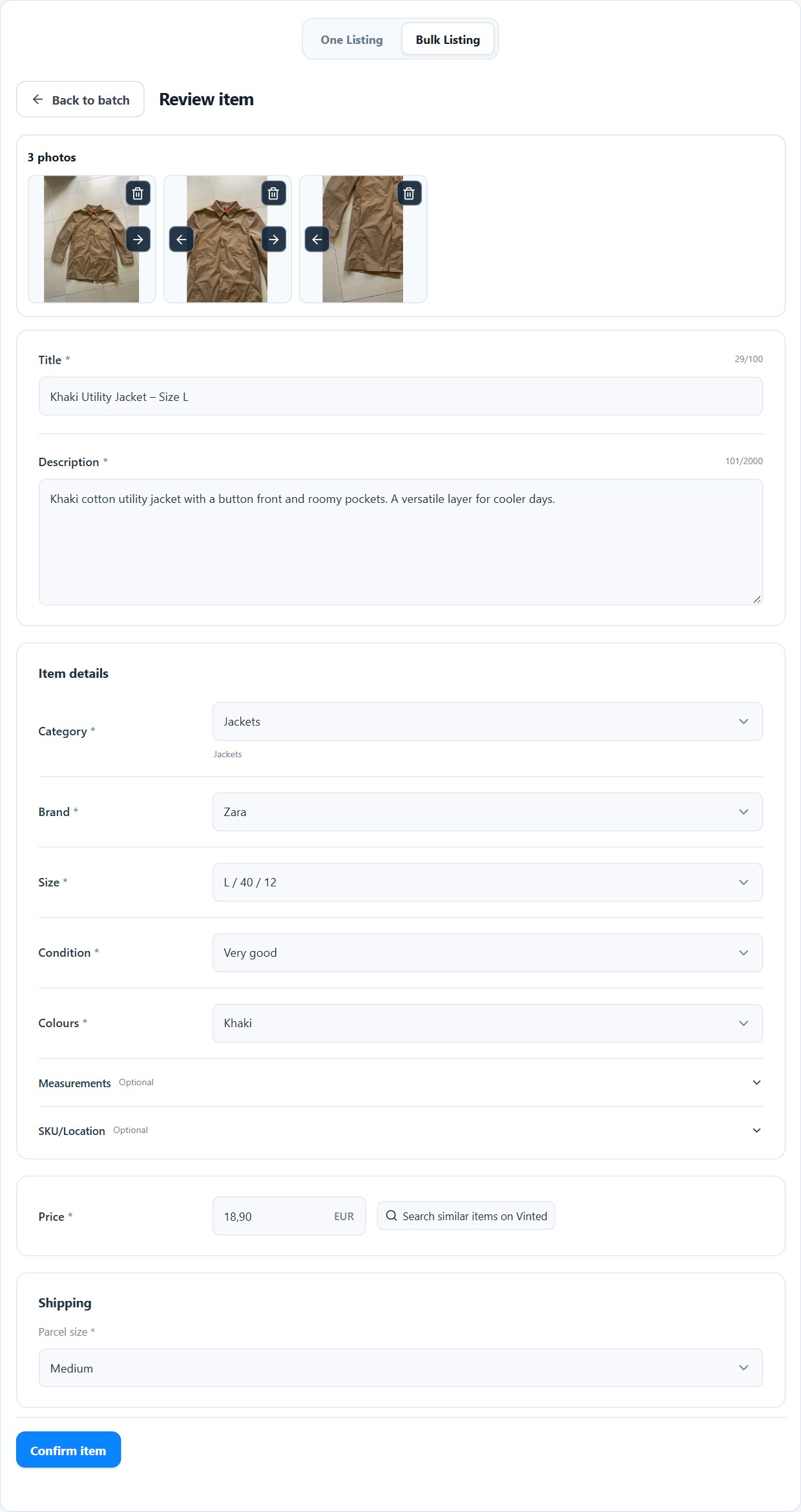
Scegli la lingua e lascia che l'IA prepari titoli, descrizioni e dati identificati nelle foto. Apri gli articoli, modifica taglia, categoria o prezzo e confermali. Foto e informazioni restano insieme durante la revisione.
Puoi cercare articoli simili su Vinted direttamente dalla scheda per scegliere il prezzo. Il vantaggio è passare dal riempire campi vuoti al completare annunci già preparati: una sessione fotografica diventa stock pronto per la vendita.
Dall'estensione puoi salvare gli articoli controllati nei backup, creare bozze Vinted o pubblicarli. Con Professional puoi anche programmare il gruppo per una data e un'ora. Gli articoli che proseguono vengono salvati nei backup insieme alle foto.
Dal dashboard web prepari le schede e le salvi nei backup, poi continui dall'estensione per pubblicare. Per la pubblicazione programmata lascia Vinted e VintHelper aperti nel browser. Così prepari oggi le uscite successive senza riscrivere tutto al momento della vendita.
Nella compravendita ogni capo richiede tempo oltre al costo di acquisto. Ridurre testi e moduli lascia spazio per trovare stock, fotografare bene, rispondere alle offerte e spedire. Se svuoti l'armadio, lavori su un gruppo completo invece di rimandare i capi rimasti.
VintHelper ti accompagna anche dopo: Dressing+ gestisce gli annunci, Notifs+ aiuta con le offerte agli interessati e Order+ raccoglie ordini ed etichette. Installa VintHelper e prova il primo gruppo con le foto che hai già.
Sì. Aggiungi le foto di più capi, controlla i gruppi e prepara gli annunci in blocco con VintHelper.
No. Questo flusso parte dalle foto dei capi, senza fogli di calcolo.
Fino a 200 per sessione e 20 per articolo. Un gruppo di foto corrisponde a un annuncio.
Sì. Salvali nei backup o crea bozze dall'estensione. La programmazione è disponibile con Professional.
No. Qui crei nuovi annunci dalle foto. Per ripubblicare articoli già presenti usa Dressing+.