Kan ik meerdere Vinted-advertenties tegelijk maken?
Ja. Voeg foto's van meerdere kledingstukken toe, controleer de groepen en maak de advertenties samen met VintHelper.
Je kleding staat op de foto. Nu volgen alle titels, beschrijvingen en velden die je telkens opnieuw invult. VintHelper maakt daar één werksessie van: foto's uploaden, per artikel groeperen en de advertenties door AI laten voorbereiden. Controleer de reeks en sla deze op, maak concepten of publiceer. Minder typen, meer kleding klaar voor verkoop.
Stel je zes kledingstukken voor met foto's van de voorkant, achterkant en het label. In plaats van zes lege formulieren te openen, voeg je alle beelden toe aan de bulkfunctie van Listing Generator. VintHelper verdeelt de foto's over artikelen, zodat je meerdere advertenties samen voorbereidt.
Je kunt tot 200 foto's per reeks toevoegen, maximaal 20 per artikel. Vijf foto's van één jas blijven één advertentie. Je werkt rechtstreeks met je kledingfoto's, zonder spreadsheet of teksten die je tussen vensters moet kopiëren.
Controleer de groepen: de jas bij het label, de broek bij de detailfoto's en de beste foto vooraan. Sleep beelden naar een andere groep, splits twee verschillende artikelen en kies de foto die het kledingstuk het duidelijkst laat zien als omslag.
Die voorbereiding werkt door in de hele reeks. Een leesbaar label geeft informatie over maat, merk en materiaal. Detailfoto's tonen de staat en helpen vragen van kopers al in de advertentie te beantwoorden.
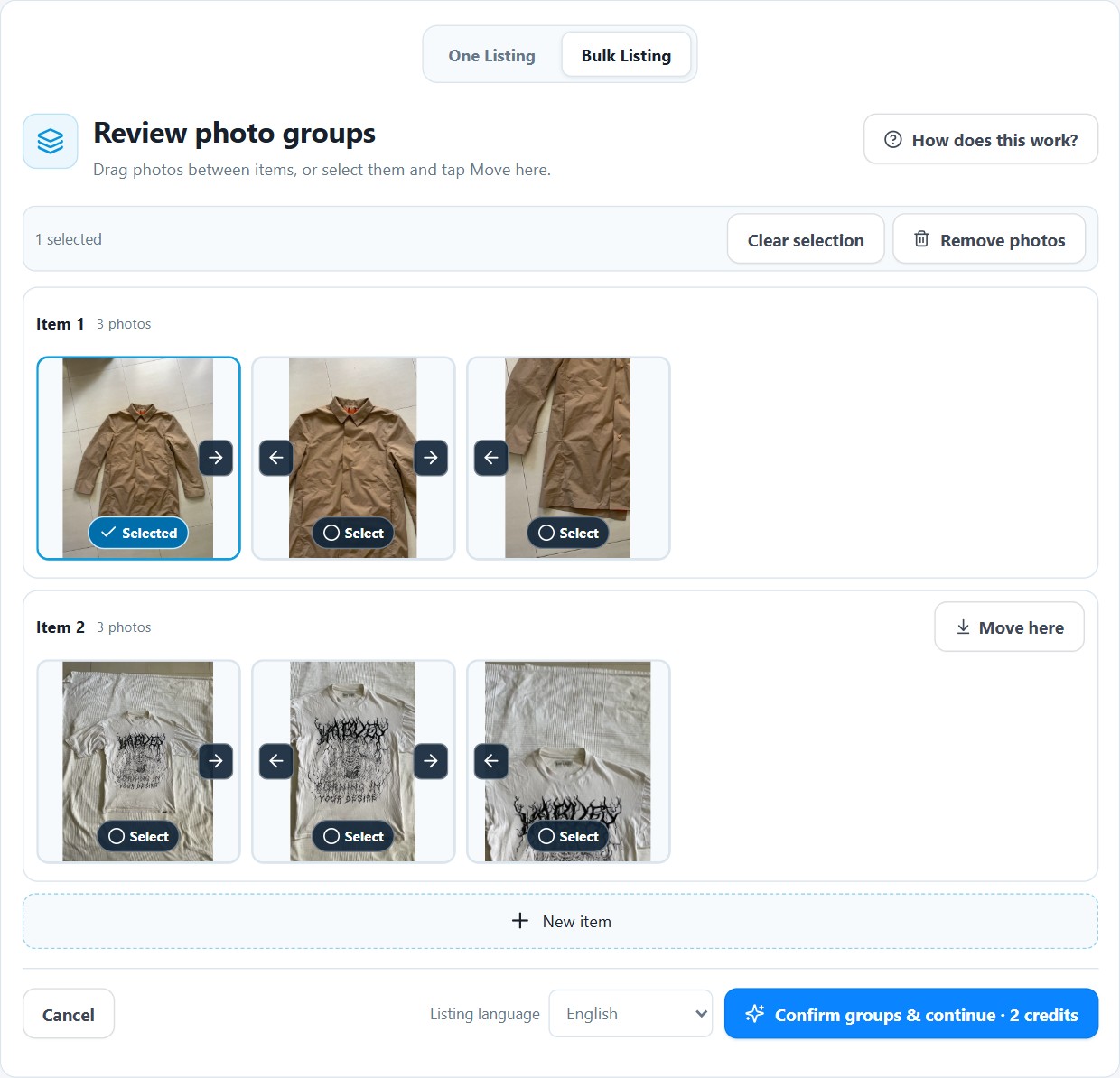
Vanuit de controle kun je vergelijkbare artikelen op Vinted zoeken om je prijs te bepalen. Je rondt voorbereide advertenties af in plaats van lege formulieren in te vullen. Zo wordt één fotosessie een reeks artikelen die klaarstaat voor verkoop.
Kies de taal en laat AI titels, beschrijvingen en herkenbare gegevens uit de foto's voorbereiden. Open de artikelen, pas maat, categorie of prijs aan en bevestig ze. Foto's en artikelgegevens blijven bij elkaar tijdens het afwerken.
Vanuit de controle kun je vergelijkbare artikelen op Vinted zoeken om je prijs te bepalen. Je rondt voorbereide advertenties af in plaats van lege formulieren in te vullen. Zo wordt één fotosessie een reeks artikelen die klaarstaat voor verkoop.
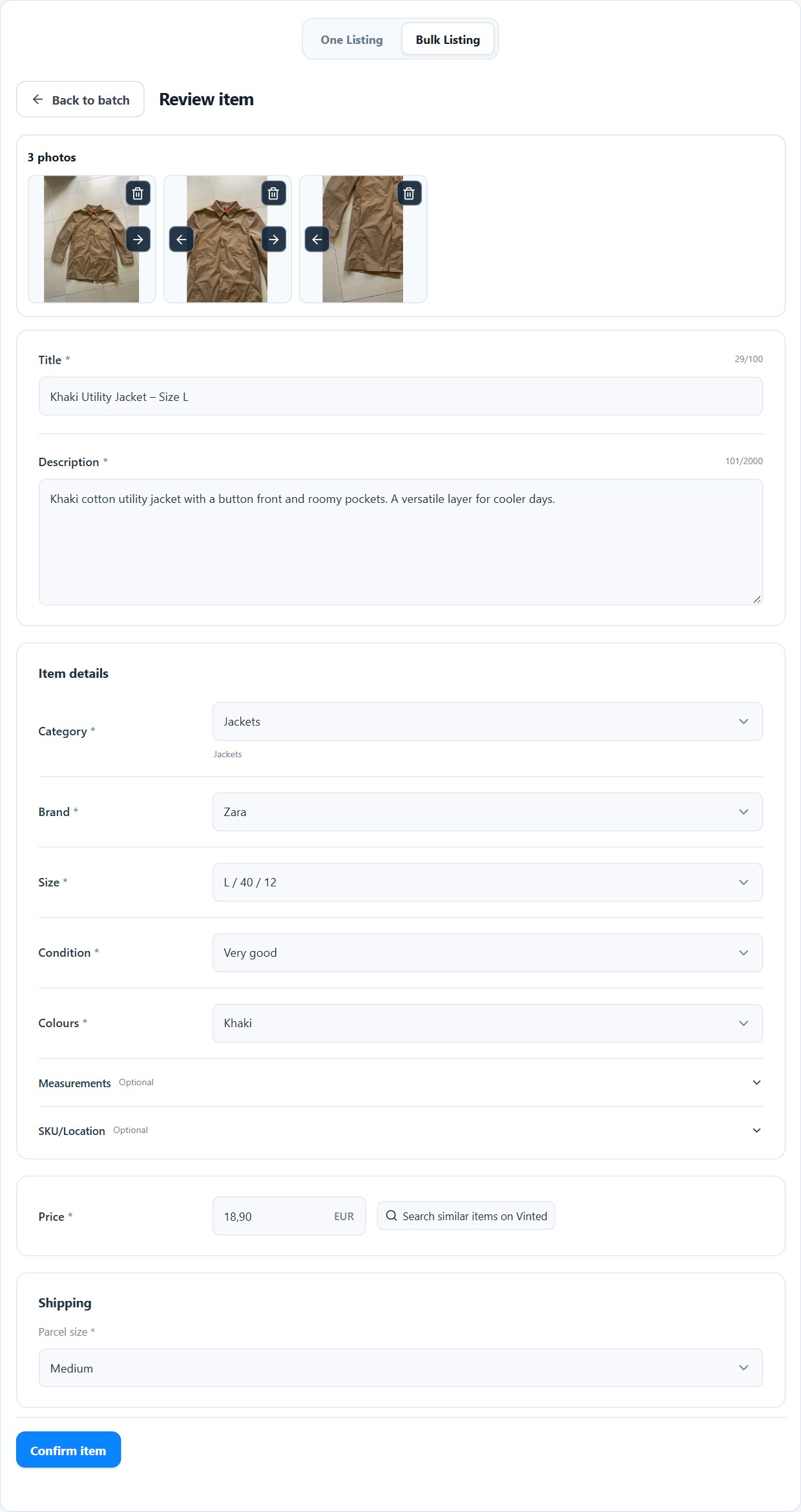
In de extensie sla je gecontroleerde artikelen op als back-up, maak je Vinted-concepten of publiceer je ze. Met Professional kun je de reeks ook voor een datum en tijd inplannen. Artikelen waarmee je doorgaat worden met foto's opgeslagen in Backups.
Werk je vanuit het webdashboard? Sla de artikelen op in Backups en publiceer daarna via de extensie. Houd Vinted en VintHelper open in je browser voor geplande publicatie. Zo bereid je voorraad voor wanneer het jou uitkomt, zonder later opnieuw te typen.
Bij reselling kost elk kledingstuk niet alleen geld, maar ook tijd. Minder invulwerk geeft ruimte voor inkopen, goede foto's, biedingen en verzending. Bij het opruimen van je kledingkast werk je een hele reeks af in plaats van de volgende stapel te laten liggen.
VintHelper helpt ook na de publicatie: Dressing+ voor advertentiebeheer, Notifs+ voor aanbiedingen aan geïnteresseerden en Order+ voor bestellingen en verzendlabels. Installeer VintHelper en probeer je eerste reeks met de foto's die je al hebt.
Bekijk de handleiding met afbeeldingen voor de advertentiegenerator
Ja. Voeg foto's van meerdere kledingstukken toe, controleer de groepen en maak de advertenties samen met VintHelper.
Nee. Deze werkwijze begint bij kledingfoto's, niet bij een spreadsheet.
Tot 200 per reeks en 20 per artikel. Elke fotogroep vormt één advertentie.
Ja. Sla ze op in Backups of maak concepten via de extensie. Inplannen kan met Professional.
Nee. Hiermee maak je nieuwe advertenties uit foto's. Bestaande artikelen herplaats je met Dressing+.