Czy ponowne wystawienie jest edycją tego samego ogłoszenia?
Nie. Powstaje nowa publikacja. Edycja zachowuje istniejące ogłoszenie.
Ponowne wystawienie na Vinted tworzy nowe ogłoszenie z przedmiotu lub kopii zapasowej. Dressing+ łączy wybór rzeczy, zdjęcia, tekst i ceny, więc nie budujesz każdego ogłoszenia od początku. Jeśli chcesz tylko poprawić obecną publikację, użyj edycji i zachowaj to samo ogłoszenie.
Przed odnowieniem starej rzeczy sprawdź zdjęcie główne, rozmiar, wymiary i cenę. Nowa data nie poprawia nieczytelnej fotografii. Wybierz rzeczy w Dressing+, otwórz panel i przejrzyj zmiany. Ponowne wystawienie powiązanej rzeczy zastępuje poprzednie ogłoszenie, zamiast utrzymywać aktywne duplikaty. Sprawdź wynik każdego przedmiotu, jeśli jakieś pole wymaga kontroli.
Wybierz ogłoszenia w Dressing+, przygotuj zdjęcia i dane, a następnie wystaw je ponownie bez ręcznego tworzenia od zera.
Jeśli przynajmniej jeden przedmiot ma kopię zapasową, Źródło zdjęć domyślnie korzysta ze zdjęć kopii. Zalecamy je, aby kolejne wystawienia nie pogarszały jakości zdjęć. W podglądzie możesz zamiast nich wybrać zdjęcia z Vinted. Gdy korzystasz ze zdjęć kopii, ołówek pozwala je dodawać, usuwać i zmieniać ich kolejność bez wychodzenia z panelu.
Możesz też zaznaczyć przedmioty w zakładce Kopie zapasowe i wybrać Wystaw ponownie. Otworzy się ten sam panel z zapisanymi danymi i zdjęciami. W ten sposób przywrócisz również przedmioty, które nie są już wystawione, o ile kopię utworzono, zanim stały się nieaktywne na Vinted.
Sprawdź dane, jeśli po zapisaniu kopii zmieniono przedmiot na Vinted. Jeśli powiązane ogłoszenie jest nadal opublikowane, ponowne wystawienie je zastąpi.
Lista po lewej pokazuje przedmioty do przetworzenia. Po prawej wybierasz ustawienia wspólne dla całej serii.
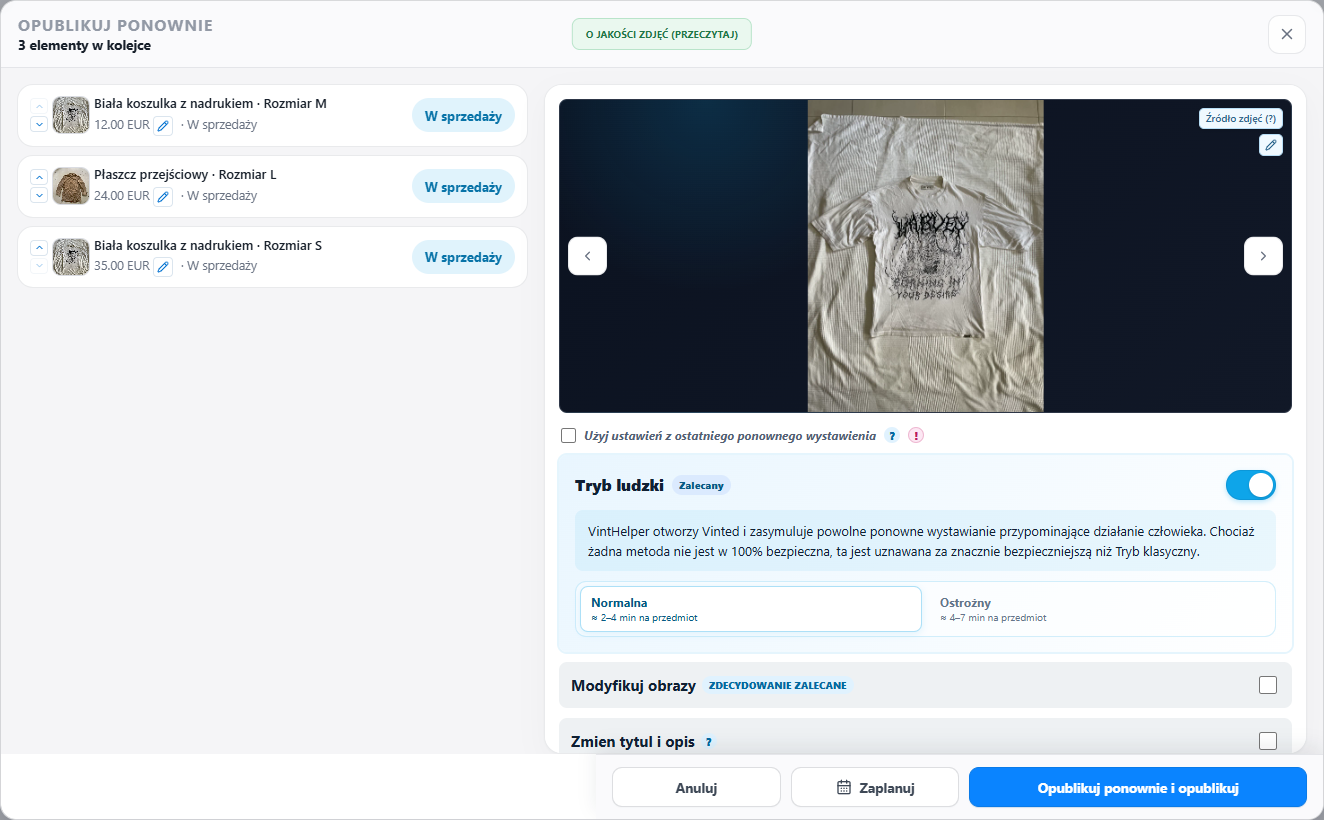
Jeśli ponownie wystawiasz przedmiot przez zakładkę „Szafa+” bez zapisania jego kopii zapasowej, używane są zdjęcia z ogłoszenia na Vinted. Vinted kompresuje je za każdym razem, więc przy wielokrotnym wystawianiu tego samego przedmiotu utrata jakości się kumuluje.
Aby tego uniknąć, zapisz przedmioty z zakładki „Szafa+” w sekcji „Kopie zapasowe” (najlepiej przed pierwszym ponownym wystawieniem, zanim zdjęcia stracą jakość). Przy ponownym wystawianiu będą wtedy zawsze używane zdjęcia z kopii zapasowej, chyba że wybierzesz inne źródło.
Pogorszenie jakości staje się widoczne dopiero po kilku ponownych wystawieniach. Jeśli korzystasz z tej funkcji sporadycznie lub nie planujesz wielokrotnie wystawiać tego samego przedmiotu, ten krok może nie być konieczny.
Przed startem sprawdź Szkic lub opublikuj:
Utwórz/Zaktualizuj kopię w chmurze tworzy kopię lub aktualizuje istniejącą o końcowe dane przedmiotu, takie jak tytuł, opis i cena, zachowując zapisane już oryginalne zdjęcia.
Planowanie jest dostępne wyłącznie w Professional. Kliknij Zaplanuj na dole panelu, wybierz datę i godzinę pierwszego przedmiotu oraz przerwę między kolejnymi. Sugerowany start jest za dwie godziny. Możesz planować do siedmiu dni naprzód i zarządzać serią w Tryb Auto → Zaplanowane.
Powiadomienie o rozpoczęciu pozwala uruchomić lub anulować partię albo odłożyć ją o pięć minut. Cały przebieg opisuje poradnik Planowanie publikacji.
Nie. Powstaje nowa publikacja. Edycja zachowuje istniejące ogłoszenie.
Nie. Urządzenie musi być włączone i odblokowane, a Vinted i VintHelper otwarte.
Sprawdź wynik i uzupełnij pole w wersji roboczej przed publikacją. Samo rozpoczęcie odnowienia nie potwierdza opublikowania ogłoszenia.