Czy kupujący widzą SKU i lokalizację?
To prywatne pola organizacyjne VintHelper. Nie zmieniają publicznego opisu ogłoszenia.
Dobry magazyn Vinted pokazuje, co wystawiłeś, gdzie rzecz leży i co przygotować po sprzedaży. VintHelper łączy prywatne SKU i lokalizacje w Dressing+ oraz kopiach zapasowych z widokami zapasów i eksportem. Rejestruj każdą rzecz raz, zamiast przeszukiwać podobne torby po otrzymaniu zamówienia.
Nadaj rzeczy SKU TOP-001 i lokalizację Pudełko A · Półka 2. Identyczny egzemplarz dostaje inny numer. Używaj tego samego kodu na fizycznej etykiecie i w VintHelper; aktualizuj lokalizację po przeniesieniu rzeczy. Zapisuj koszty zakupu: wartość magazynu według cen ogłoszeń nie oznacza otrzymanych pieniędzy ani zysku.
Znajduj sprzedane rzeczy po SKU, porządkuj miejsca przechowywania i zarządzaj ogłoszeniami w Dressing+.
Włącz SKU/INV w nagłówku tabeli. Prywatne pola pojawią się przy danych Vinted.
Na telefonie są kompaktowe. Wyłącz przełącznik, aby wrócić do zwykłej listy.
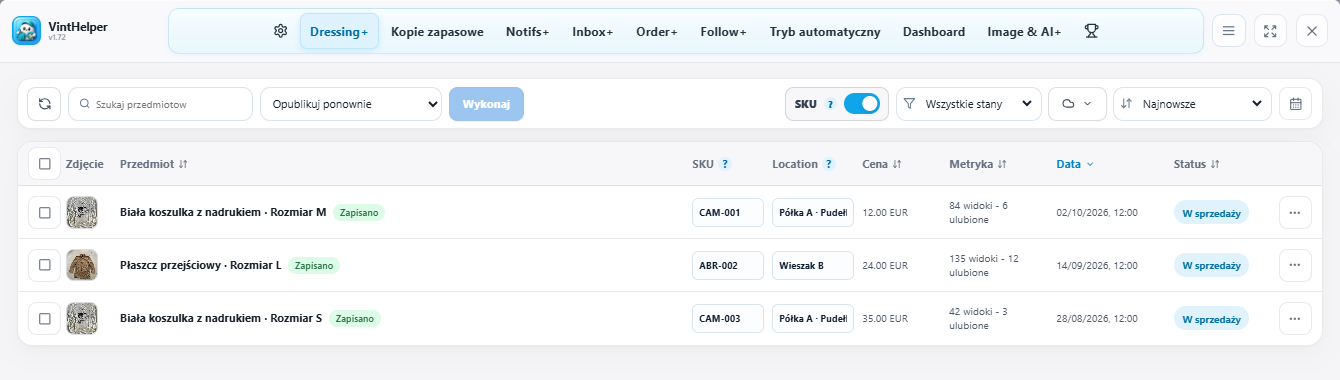
Wpisz lub zmień dane i zapisz przyciskiem wiersza. Szukaj później po SKU bez pamiętania tytułu.
To organizacja w VintHelper, nie zmiana tytułu ani opisu na Vinted.
Statystyki pokazuje stan, wartość po cenach ogłoszeń i wiek ofert.
Eksport danych pozwala zapisać wybrane kolumny lub użyć ich w innych narzędziach.
To prywatne pola organizacyjne VintHelper. Nie zmieniają publicznego opisu ogłoszenia.
Nie. Zysk zależy od rzeczywistej ceny sprzedaży i poniesionych kosztów.
Przed odłożeniem nadaj jej unikalne SKU i lokalizację. Wyszukaj ten kod w VintHelper i użyj go również na fizycznej etykiecie.