Kann ich mehrere Vinted-Inserate auf einmal erstellen?
Ja. Lade Fotos mehrerer Kleidungsstücke hoch, prüfe die Gruppen und erstelle die Inserate gemeinsam mit VintHelper.
Die Kleidung ist fotografiert. Jetzt fehlen Titel, Beschreibungen und die vielen Eingabefelder. VintHelper macht daraus einen gemeinsamen Arbeitsgang: Fotos hochladen, nach Artikeln gruppieren und die Inserate von der KI vorbereiten lassen. Prüfe die fertige Auswahl und speichere sie, erstelle Entwürfe oder veröffentliche sie. Weniger Tippen, mehr Ware bereit zum Verkauf.
Stell dir sechs Kleidungsstücke mit Fotos von vorne, hinten und vom Etikett vor. Statt sechs leere Formulare zu öffnen, lädst du alle Bilder in die Stapelerstellung im Listing Generator. VintHelper trennt die Fotos nach Artikeln, damit du mehrere Inserate zusammen vorbereitest.
Pro Durchgang sind bis zu 200 Fotos möglich, höchstens 20 pro Artikel. Fünf Bilder einer Jacke ergeben weiterhin ein Inserat. Du arbeitest direkt mit deinen Kleidungsfotos statt mit Tabellen und kopierten Texten.
Prüfe die Gruppen: Jacke und Etikett zusammen, Hose und Detailbilder zusammen, das beste Foto jeweils an erster Stelle. Verschiebe Bilder zwischen den Gruppen oder teile eine Gruppe mit zwei verschiedenen Artikeln auf.
Diese Vorbereitung kommt dem gesamten Durchgang zugute. Ein gut lesbares Etikett liefert Angaben zu Größe, Marke und Material. Nahaufnahmen zeigen den Zustand und helfen, die Fragen eines Käufers schon im Inserat zu beantworten.
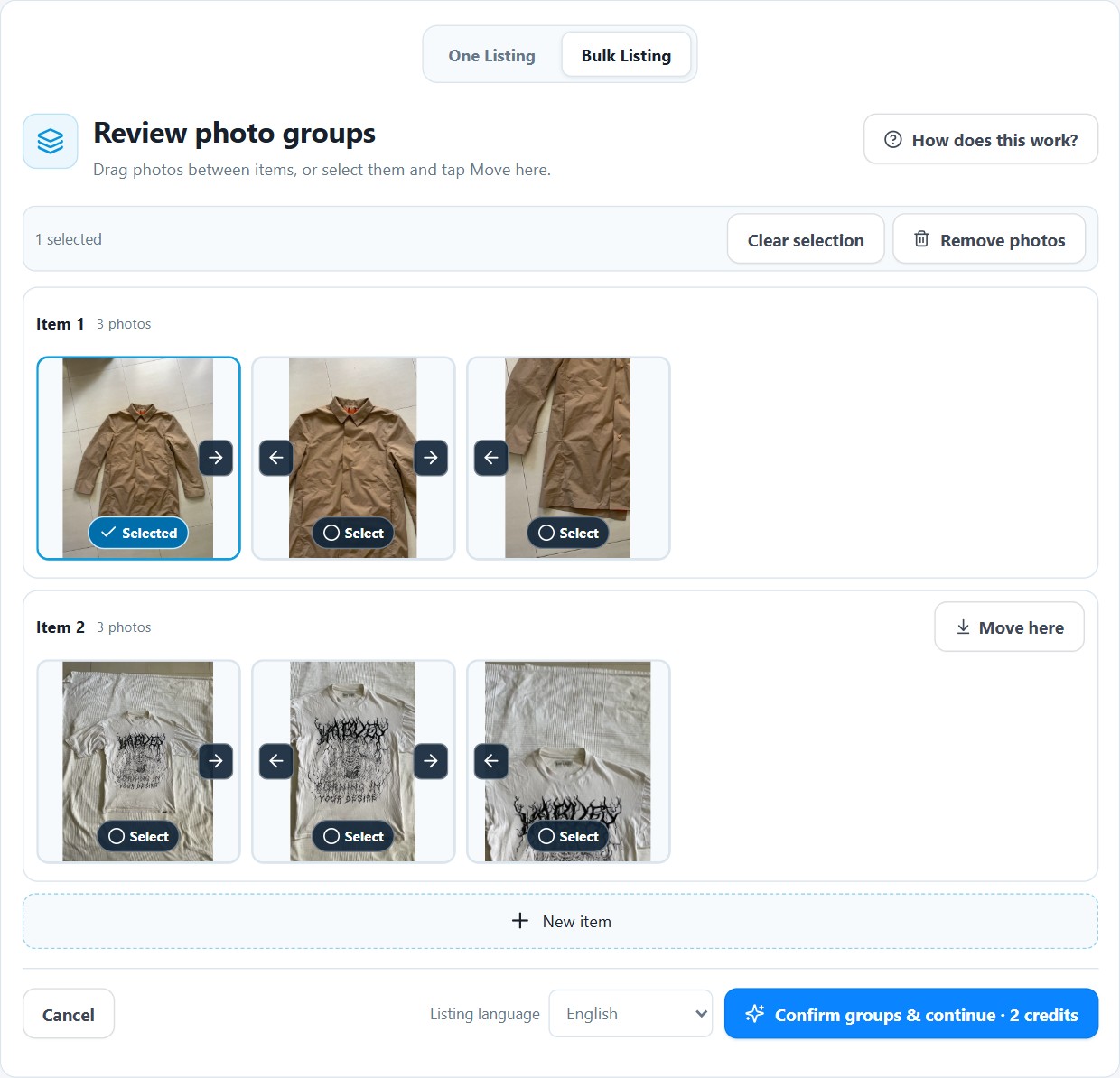
Über die Prüfung kannst du ähnliche Artikel auf Vinted suchen und deinen Preis festlegen. Statt leere Felder abzuarbeiten, stellst du vorbereitete Inserate fertig. So wird aus einer Fotosession verkaufsbereiter Bestand.
Wähle die Sprache und lass die KI Titel, Beschreibungen und die auf den Fotos erkannten Angaben vorbereiten. Öffne die Artikel, passe Größe, Kategorie oder Preis an und bestätige sie. Bilder und Artikeldaten bleiben dabei in einer Ansicht.
Über die Prüfung kannst du ähnliche Artikel auf Vinted suchen und deinen Preis festlegen. Statt leere Felder abzuarbeiten, stellst du vorbereitete Inserate fertig. So wird aus einer Fotosession verkaufsbereiter Bestand.
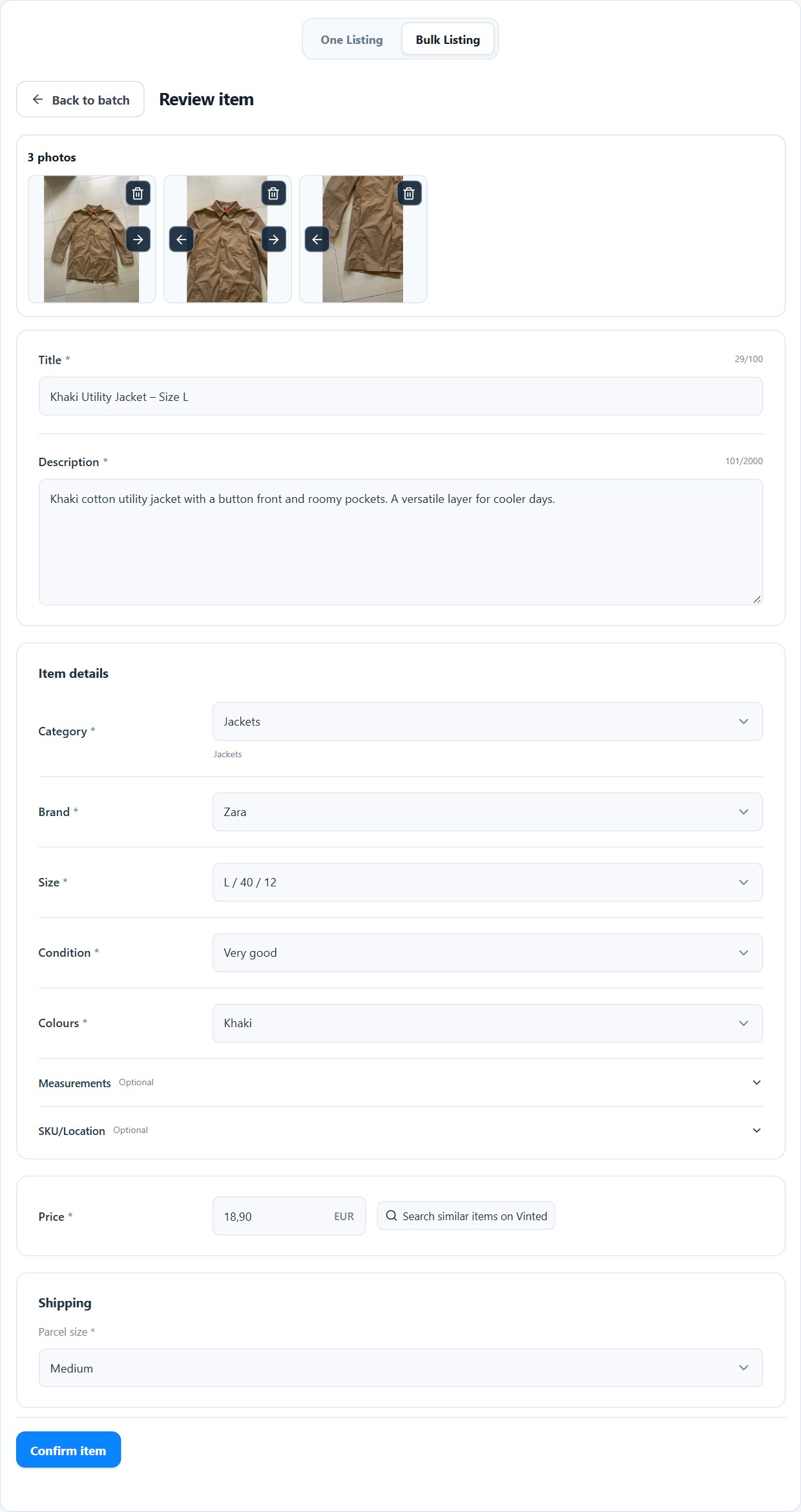
In der Erweiterung speicherst du geprüfte Artikel als Backup, erstellst Vinted-Entwürfe oder veröffentlichst sie. Mit Professional kannst du den Durchgang auch für Datum und Uhrzeit einplanen. Die weiterverarbeiteten Artikel werden mit ihren Fotos als Backup gespeichert.
Im Web-Dashboard bereitest du die Artikel vor und speicherst sie als Backup; veröffentlichen kannst du anschließend über die Erweiterung. Für geplante Veröffentlichungen bleiben Vinted und VintHelper im Browser geöffnet. So erledigst du die Vorbereitung dann, wenn du Zeit hast.
Beim Reselling kostet jedes Kleidungsstück neben Geld auch Arbeitszeit. Weniger Texteingaben schaffen Zeit für Einkauf, gute Fotos, Angebote und Versand. Beim Aussortieren kommst du mit einer ganzen Auswahl voran, statt den nächsten Stapel wieder zu verschieben.
Nach der Erstellung geht es weiter: Dressing+ verwaltet Inserate, Notifs+ unterstützt Angebote an Interessenten und Order+ bündelt Bestellungen und Versandetiketten. Installiere VintHelper und starte mit den Fotos, die du bereits hast.
Ja. Lade Fotos mehrerer Kleidungsstücke hoch, prüfe die Gruppen und erstelle die Inserate gemeinsam mit VintHelper.
Nein. Dieser Ablauf beginnt mit deinen Artikelfotos, nicht mit einer Tabelle.
Bis zu 200 pro Durchgang und 20 pro Artikel. Eine Fotogruppe entspricht einem Inserat.
Ja. Speichere Backups oder erstelle Entwürfe in der Erweiterung. Zeitplanung ist mit Professional verfügbar.
Nein. Hier entstehen neue Inserate aus Fotos. Bereits vorhandene Inserate stellst du mit Dressing+ erneut ein.