Czy można wystawić wiele rzeczy na Vinted jednocześnie?
Tak. Dodaj zdjęcia kilku ubrań do VintHelper, sprawdź grupy i przygotuj ogłoszenia hurtowo przed publikacją.
Ubrania są już sfotografowane. Zostały tytuły, opisy i pola, które trzeba uzupełniać od nowa dla każdej rzeczy. VintHelper zamienia tę pracę w jedną partię: dodajesz zdjęcia, grupujesz je według przedmiotów, a AI przygotowuje ogłoszenia. Sprawdzasz gotowe pozycje i zapisujesz je, tworzysz szkice albo publikujesz. Mniej pisania, więcej ubrań gotowych do sprzedaży.
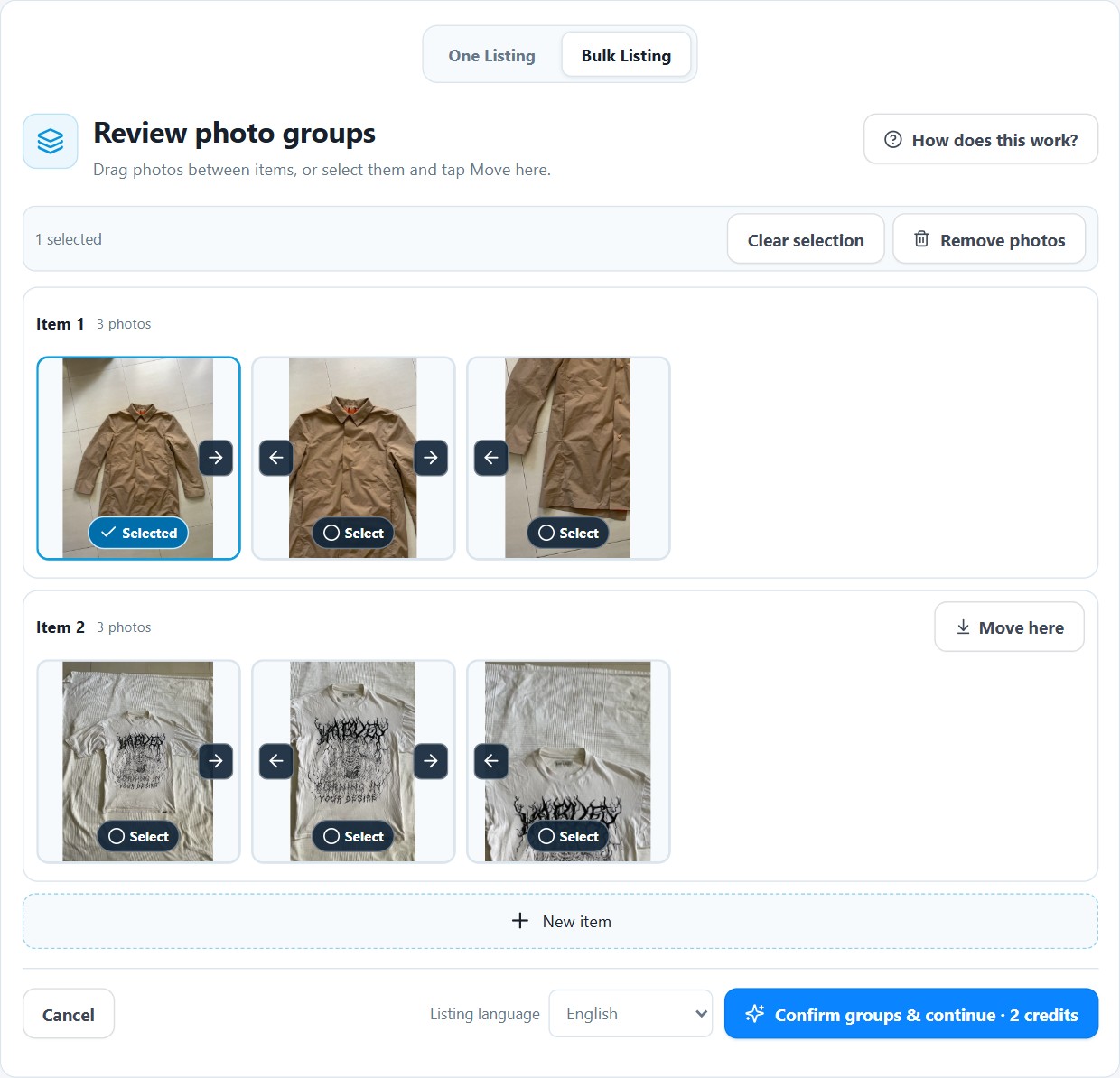
Wyobraź sobie sześć ubrań ze zdjęciem przodu, tyłu i metki. Zamiast otwierać sześć pustych formularzy, dodaj wszystkie fotografie do tworzenia hurtowego w Listing Generator. VintHelper rozdziela zdjęcia na przedmioty, żeby przygotować kilka ogłoszeń w jednym miejscu.
Możesz dodać do 200 zdjęć w partii i do 20 na przedmiot. Pięć fotografii jednej kurtki to nadal jedno ogłoszenie. Pracujesz na zdjęciach swoich ubrań, bez budowania arkusza i kopiowania tekstów między oknami.
Sprawdź grupy przed generowaniem: kurtka z metką, spodnie z detalami i dobre zdjęcie główne dla każdego przedmiotu. Przenoś fotografie między grupami, rozdziel dwa różne ubrania i ustaw najlepszy kadr na początku.
To przygotowanie wykorzystujesz dla całej partii. Czytelna metka dostarcza informacji o rozmiarze, marce i składzie. Zbliżenia pokazują stan i pomagają odpowiedzieć w ogłoszeniu na pytania kupujących.
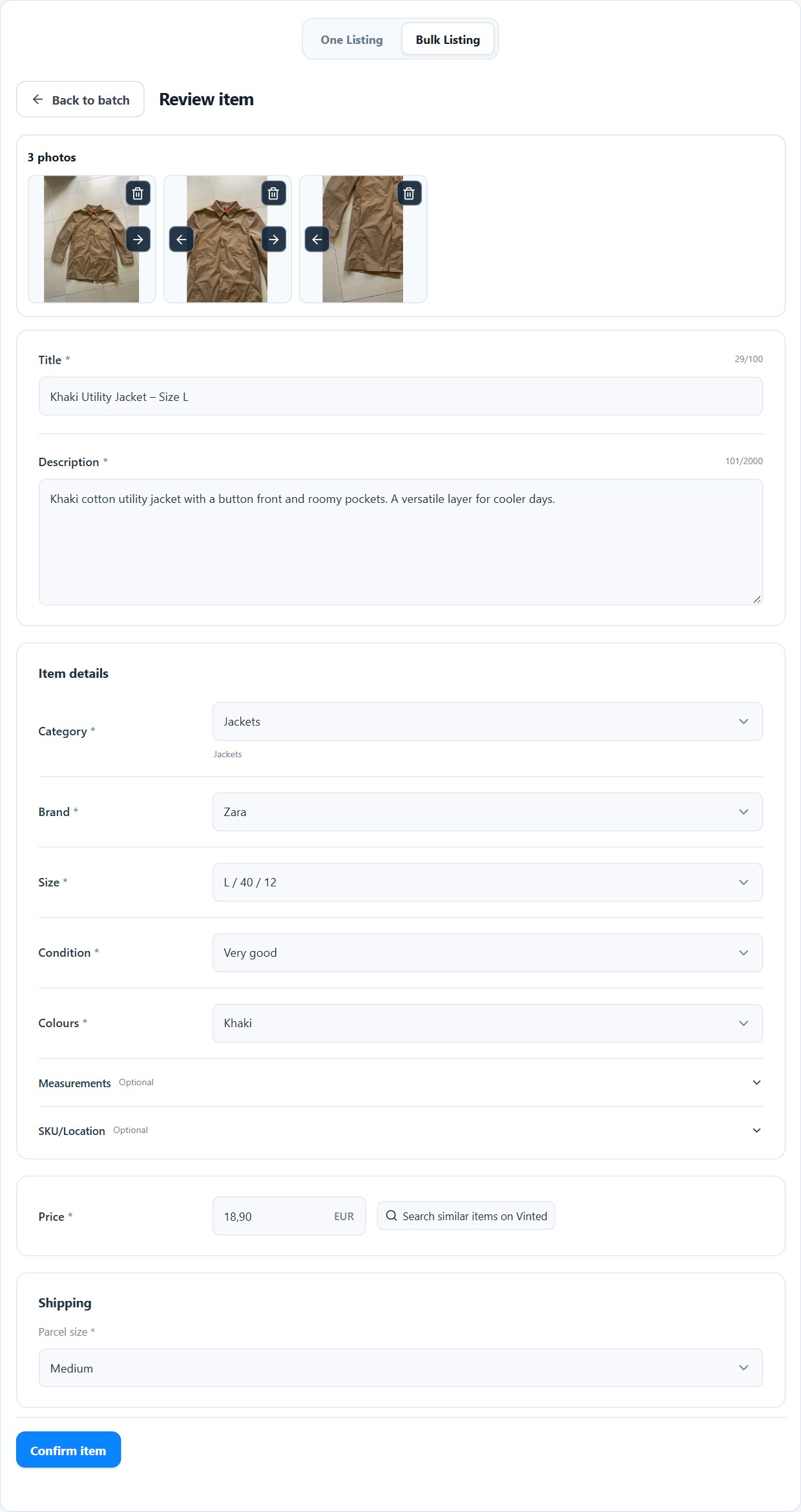
Z widoku sprawdzania możesz też wyszukać podobne przedmioty na Vinted i ustalić cenę. Zamiast wypełniać puste pola, kończysz przygotowane ogłoszenia. Jedna sesja zdjęciowa zmienia się w towar gotowy do wystawienia.
Wybierz język i pozwól AI przygotować tytuły, opisy oraz dane rozpoznane na zdjęciach. Otwórz przedmioty, dostosuj rozmiar, kategorię lub cenę i potwierdź każdy z nich. Fotografie i informacje pozostają razem podczas kończenia partii.
Z widoku sprawdzania możesz też wyszukać podobne przedmioty na Vinted i ustalić cenę. Zamiast wypełniać puste pola, kończysz przygotowane ogłoszenia. Jedna sesja zdjęciowa zmienia się w towar gotowy do wystawienia.
W rozszerzeniu możesz zapisać sprawdzone przedmioty w kopiach zapasowych, utworzyć szkice na Vinted albo je opublikować. Professional pozwala też zaplanować partię na wybrany dzień i godzinę. Przedmioty przekazane dalej są zapisywane wraz ze zdjęciami w kopiach zapasowych.
Przygotowujesz rzeczy w panelu internetowym? Zapisz je w kopiach i przejdź do rozszerzenia, żeby publikować. Przy zaplanowanej publikacji pozostaw Vinted i VintHelper otwarte w przeglądarce. Przygotuj towar wcześniej, zamiast ponownie pisać ogłoszenia w chwili wystawiania.
W odsprzedaży ubranie kosztuje nie tylko pieniądze, ale też czas. Mniej powtarzalnego pisania to więcej przestrzeni na zakup towaru, dobre zdjęcia, oferty i wysyłkę. Przy porządkowaniu szafy kończysz całą partię zamiast odkładać kolejne rzeczy na później.
VintHelper pomaga również po wystawieniu: Dressing+ zarządza ogłoszeniami, Notifs+ wspiera oferty dla zainteresowanych, a Order+ łączy zamówienia i etykiety. Zainstaluj VintHelper i wypróbuj pierwszą partię ze zdjęciami, które już masz.
Tak. Dodaj zdjęcia kilku ubrań do VintHelper, sprawdź grupy i przygotuj ogłoszenia hurtowo przed publikacją.
Nie. Ten sposób pracy zaczyna się od zdjęć ubrań, a nie arkusza.
Do 200 w partii i 20 na przedmiot. Jedna grupa zdjęć odpowiada jednemu ogłoszeniu.
Tak. Zapisz kopie albo utwórz szkice w rozszerzeniu. Planowanie publikacji jest dostępne z Professional.
Nie. Tworzysz tutaj nowe ogłoszenia ze zdjęć. Do odnawiania już wystawionych przedmiotów służy Dressing+.